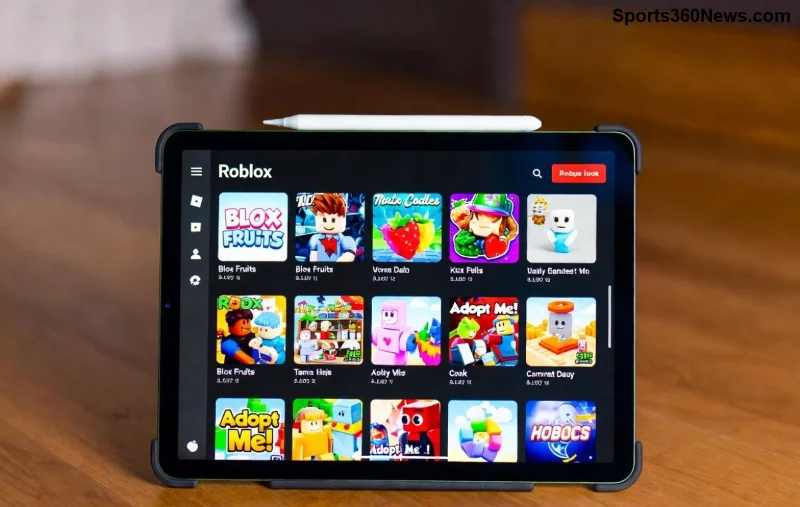
Vous êtes prêt à plonger dans l'univers infini de Roblox, mais le téléchargement bloque ? 😩 Ne paniquez pas, gameur ! Ce problème courant, souvent résumé par "Pourquoi je ne peux pas télécharger Roblox sur mon ordinateur", a des solutions rapides et efficaces. Dans cet article, on décortique les causes principales et on vous guide étape par étape pour installer Roblox sans accroc. Prêts à jouer ? Allons-y !
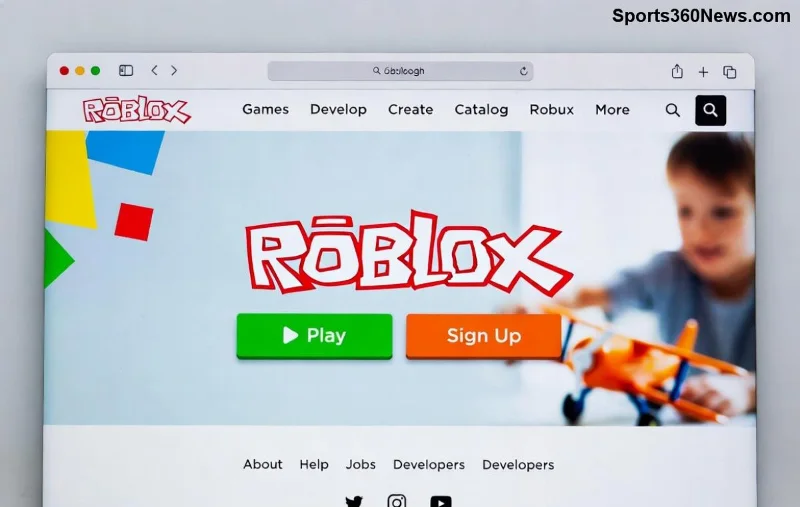
Les causes les plus fréquentes de "Pourquoi je ne peux pas télécharger Roblox sur mon ordinateur"
Avant de résoudre, identifions le coupable. Roblox est compatible avec la plupart des PC modernes, mais voilà les blocages typiques :
- ✅ Système d'exploitation obsolète : Roblox nécessite Windows 10 (ou supérieur), macOS 10.13+ ou Linux via Wine. Si vous êtes sur Windows 7 ou XP, c'est fichu !
- ❌ Antivirus ou pare-feu trop zélé : Ils bloquent souvent le fichier d'installation comme menace.
- 🔒 Espace disque insuffisant : Roblox pèse environ 200 Mo + espace pour les jeux (1 Go recommandé).
- 🌐 Problèmes de navigateur ou connexion : Cache corrompu ou VPN capricieux.
- 👤 Compte Roblox restreint : Mode parental activé ou région bloquée.
Exigences minimales pour Roblox sur PC
Voici un tableau récapitulatif des specs officielles (vérifiées sur le site Roblox) pour éviter les surprises :
| Critère |
Minimum |
Recommandé |
| OS Windows |
Windows 10 (64-bit) |
Windows 11 |
| OS macOS |
10.13+ |
12.0+ |
| RAM |
1 Go |
4 Go+ |
| Stockage |
1 Go |
20 Go libres |
| Graphiques |
DirectX 10 |
Carte dédiée |
![Erreurs courantes lors du téléchargement Roblox sur PC]()
Solutions étape par étape : Résolvez "Pourquoi je ne peux pas télécharger Roblox sur mon ordinateur" en 5 minutes
Suivez ces étapes dans l'ordre. La plupart des joueurs résolvent le souci au premier ou deuxième essai. 👏
- 1️⃣ Vérifiez votre compatibilité
Allez sur roblox.com et cliquez sur "Télécharger". Si erreur, testez votre OS via Paramètres > Système. Mise à jour gratuite si possible !
- 2️⃣ Désactivez l'antivirus temporairement
Pour Windows Defender : Paramètres > Mise à jour et sécurité > Sécurité Windows > Protection contre les virus > Gérer les paramètres > Désactiver la protection en temps réel. Réactivez après installation. Attention aux tiers comme Avast !
- 3️⃣ Libérez de l'espace disque
Supprimez fichiers inutiles via Nettoyage de disque (recherchez dans la barre de recherche Windows). Visez 2 Go libres minimum.
- 4️⃣ Nettoyez votre navigateur
- Chrome/Edge : Ctrl+Shift+Del > Effacer cache et cookies.
- Téléchargez directement depuis roblox.com/download.
Essayez un autre navigateur si besoin.
- 5️⃣ Vérifiez votre compte
Connectez-vous sur Roblox.web > Paramètres > Sécurité > Désactivez le contrôle parental. Si VPN, désactivez-le.
Pro tip pour gameurs : Si rien ne marche, téléchargez l'installateur via un lien direct ou utilisez l'app Microsoft Store pour Windows 10/11. Ça contourne 90% des bugs ! 🎮
![Étapes de résolution pour installer Roblox sur ordinateur]()
Erreurs spécifiques et astuces avancées
Certains messages d'erreur reviennent souvent :
- "RobloxPlayerLauncher.exe bloqué" → Exécutez en tant qu'admin (clic droit > Exécuter en tant qu'administrateur).
- "Erreur 0x80070005" → Droits d'accès : Propriétés du dossier Temp > Sécurité > Autoriser tout.
- Sur Mac : Vérifiez Gatekeeper via Système > Confidentialité > Sécurité.
Pour Linux, installez via Wine ou Proton (voir forums officiels). Si vous avez un PC ancien, optez pour Roblox en navigateur web – moins fluide, mais jouable !
Prévention : Installez Roblox sans souci à l'avenir
- Maintenez votre OS à jour.
- Ajoutez Roblox aux exceptions antivirus.
- Utilisez un compte dédié gaming sans restrictions.
Voilà, vous devriez maintenant télécharger Roblox sans encombre ! Si le problème persiste, contactez le support Roblox via leur site. Partagez vos victoires en commentaires – on adore les histoires de comebacks épiques. 🚀 Bonne partie, champion !