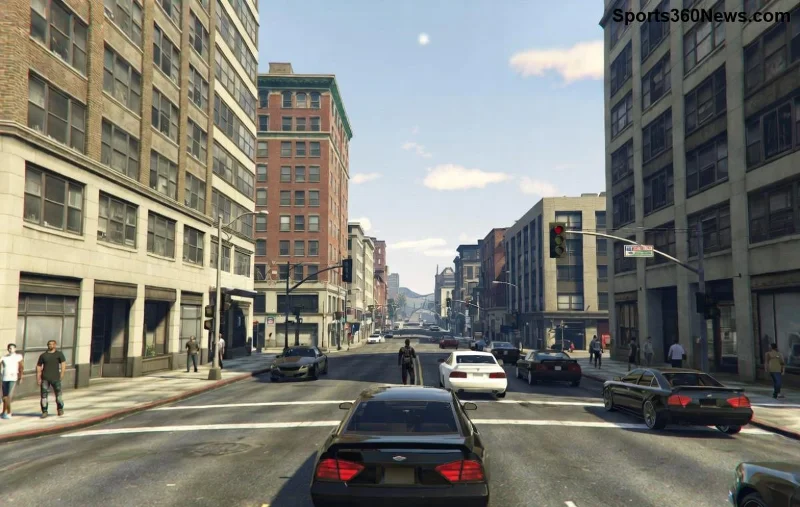
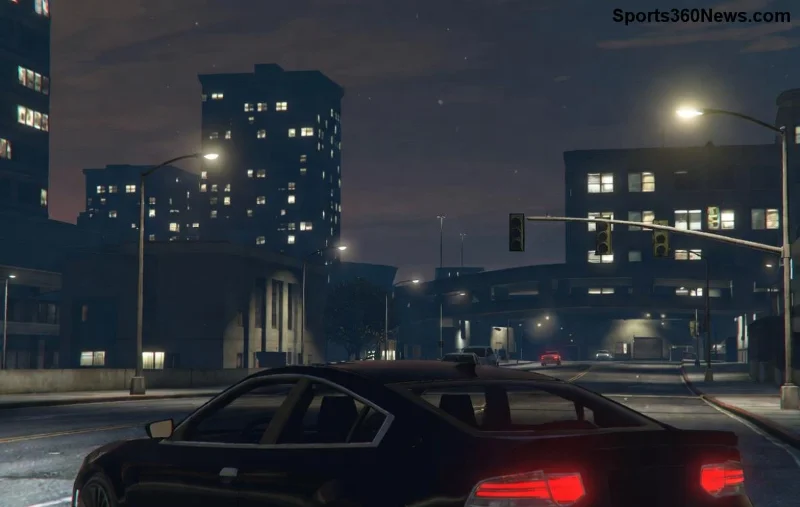
Frustré de voir l'écran de chargement GTA Online lent tourner indéfiniment ? Vous n'êtes pas seul, gamer ! 😤 Chaque session dans les rues de Los Santos devrait être fluide et excitante, pas une attente interminable. Dans cet article, on décortique les causes du chargement lent de GTA Online et on vous donne des solutions concrètes pour booster votre expérience. Prêt à plonger dans l'action plus vite ? Allons-y !
Les causes principales du chargement GTA Online lent
Le chargement GTA Online lent n'arrive pas par hasard. Voici les coupables les plus courants, basés sur les retours des joueurs et les dernières analyses techniques :
- ✅ Connexion internet instable : GTA Online dépend des serveurs Rockstar. Une latence élevée ou des pertes de paquets ralentissent tout.
- ⚠️ Disque dur traditionnel (HDD) : Les assets du jeu (plus de 100 Go !) chargent plus lentement sur HDD que sur SSD.
- 🚀 Serveurs surchargés : Aux heures de pointe, les files d'attente s'allongent, surtout après les mises à jour récentes.
- 💻 Applications en arrière-plan : Antivirus, mises à jour Windows ou overlays comme Discord monopolisent la RAM et le CPU.
- 🔧 Drivers et jeu obsolètes : Des pilotes graphiques non mis à jour causent des goulots d'étranglement.
Pour vérifier rapidement : Ouvrez votre gestionnaire de tâches (Ctrl+Shift+Esc sur PC) et regardez l'utilisation réseau/CPU pendant le chargement. Si c'est élevé, bingo !
Solutions immédiates pour accélérer le chargement de GTA Online
Pas de panique, voici un plan d'attaque étape par étape. Testez-les dans l'ordre pour des résultats optimaux. La plupart résolvent le problème en moins de 5 minutes !
| Problème | Solution | Temps estimé |
|---|
| Internet faible | 1. Redémarrez votre routeur.
2. Utilisez un câble Ethernet au lieu du Wi-Fi.
3. Testez votre vitesse sur speedtest.net (visez +50 Mbps). | 2 min |
| HDD lent | Migrez vers un SSD NVMe. Gain : jusqu'à 70% plus rapide ! | 1h (installation) |
| Serveurs | Jouez hors heures de pointe ou utilisez un VPN pour des serveurs moins chargés. | Immédiat |
| Arrière-plan | Fermez tout via Gestionnaire des tâches. Désactivez overlays (NVIDIA GeForce Experience). | 1 min |
Étapes détaillées pour PC (les plus impactantes) :
- 1️⃣ Vider le cache Rockstar Launcher : Allez dans Paramètres > Base de données > Vider le cache. Redémarrez.
- 2️⃣ Mettre à jour les drivers GPU : Téléchargez via GeForce Experience (NVIDIA) ou Adrenalin (AMD).
- 3️⃣ Vérifier l'intégrité des fichiers : Dans Steam/Epic, clic droit sur GTA V > Propriétés > Vérifier.
- 4️⃣ Désactiver les mods : Si vous en avez, supprimez-les temporairement.
![Interface Rockstar Launcher pour optimiser le chargement GTA Online]()
Astuces avancées pour les pros du GTA Online loading long
Si les bases ne suffisent pas, passez au niveau supérieur :
- Optimisez les paramètres graphiques : Baissez les textures et ombres en attendant le chargement complet. Activez le mode "Priorité haute" dans le Gestionnaire des tâches pour GTA5.exe.
- SSD obligatoire ? Comparez : HDD = 30-60s par zone ; SSD = 5-15s. Investissement rentable pour les grinders !
- Pour consoles (PS5/Xbox Series X) : Effacez la cache (PS : allumez en mode sans échec ; Xbox : Paramètres > Disque > Effacer cache). Assurez-vous du firmware à jour.
- VPN malin : Essayez ExpressVPN ou NordVPN pour contourner les files d'attente régionales. Support Rockstar confirme que les connexions stables priment.
Bonus pour les fans hardcore : Sur PC, utilisez l'outil "GTA V Enhanced" (communauté modding) pour précharger les assets. Attention, compatible solo seulement !
![Joueur optimisant son setup PC pour GTA Online rapide]()
Prévention : Gardez votre GTA Online fluide pour toujours
Pour éviter le retour du chargement GTA Online lent :
✅ Routine hebdo : Mise à jour jeu/drivers, nettoyage cache, scan antivirus.
⭐ Astuce pro : Allouez 16 Go RAM minimum et overclockez votre CPU si possible.
Des milliers de joueurs ont réduit leurs temps de chargement de 50% avec ces tips. Partagez vos résultats en commentaires ! Prêt à grinder sans attendre ? Lancez GTA Online maintenant et sentez la différence. 🎮✨
Restez connecté pour plus de guides GTA. Bonne chasse aux millions !