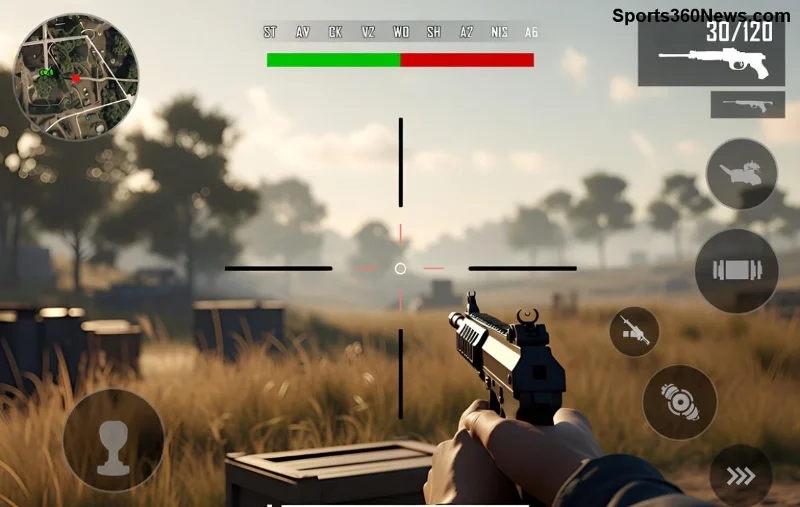
🚀 Imaginez repérer un ennemi tapi dans l'ombre bien avant qu'il ne vous vise. Dans PUBG Mobile, une meilleure visibilité des ennemis peut transformer une défaite en victoire royale. Mais comment optimiser les graphismes PUBG Mobile sans sacrifier la fluidité ? Ce guide complet, basé sur les mises à jour les plus récentes, vous livre les réglages essentiels pour un rendu clair et net. Prêt à dominer ? Suivez le guide étape par étape !
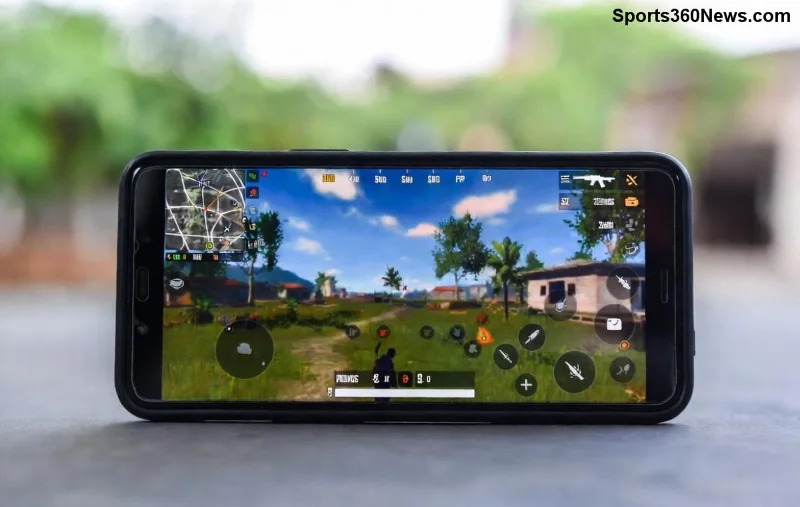
Pourquoi Optimiser les Graphismes pour une Meilleure Visibilité ?
Les graphismes élevés rendent PUBG Mobile magnifique, mais ils encombrent l'écran : herbe haute, ombres denses et effets superflus masquent les ennemis. En baissant certains paramètres, vous réduisez le "bruit visuel" pour spotter plus vite. Résultat ? Plus de kills à distance et moins de surprises !
- ⭐ Visibilité accrue : Ennemis plus nets contre les fonds.
- 👍 Performances boostées : Moins de lag sur tous les appareils.
- 1️⃣ Avantage compétitif : Idéal pour ranked et tournois.
Passons aux réglages concrets. Activez le mode "Personnalisé" dans les options graphiques pour un contrôle total.
Réglages Graphiques Recommandés : Le Tableau Ultime
Voici un tableau comparatif des meilleurs réglages pour optimiser les graphismes PUBG Mobile. Copiez-les directement dans votre jeu pour une meilleure visibilité des ennemis. Testés sur les versions mobiles récentes, ils marchent sur Android et iOS.
| Paramètre |
Réglage Recommandé |
Pourquoi ? (Visibilité Ennemis) |
| Graphismes |
Doux (Smooth) |
Réduit textures détaillées, rend ennemis plus visibles dans herbe/broussailles. |
| Taux d'images |
Extrême (Extreme) ou Ultra |
Fluidité maximale pour tracker mouvements rapides sans flou. |
| Style |
Classique |
Contrastes naturels, moins de couleurs vives qui camouflent. |
| Anti-crénelage |
Désactivé |
Bords nets pour repérer silhouettes ennemies. |
| Ombres |
Désactivé |
Élimine ombres qui cachent pieds et mouvements. |
| Auto-ajustement graphismes |
Désactivé |
Contrôle manuel pour visibilité constante. |
| Haute résolution |
Désactivé |
Évite surcharge textures sur ennemis lointains. |
| Effets |
Faible |
Moins de particules (fumée, feu) masquant cibles. |
💡 Pro tip : Sur appareils haut de gamme, montez légèrement "Graphismes" à Balanced si FPS stables au-dessus de 60.
![Ennemi visible avec graphismes optimisés PUBG Mobile]()
Étapes pour Appliquer ces Réglages en 1 Minute
- 1️⃣ Ouvrez PUBG Mobile → Paramètres (icône engrenage) → Graphismes.
- 2️⃣ Sélectionnez "Personnalisé".
- 3️⃣ Appliquez le tableau ci-dessus.
- 4️⃣ Testez en mode entraînement : Spotter des bots à 100m+ ? Parfait !
- 👆 Ajustez "Bright ness" à 50-70% pour plus de contraste.
Ces étapes transforment votre vue en radar anti-ennemis. Mais attendez, il y a plus...
Astuces Avancées pour Maximiser la Visibilité
Pour aller plus loin dans l'optimisation graphismes PUBG Mobile :
- ⭐ Brightness et Contraste : Montez brightness à 60% pour éclaircir zones sombres sans laver les couleurs.
- 👍 Mode HDR : Activez si disponible – booste détails en zones claires/sombres.
- ⚠️ Herbe et Buissons : Dans les maps comme Erangel, ces réglages les aplatissent pour révéler ennemis couchés.
- 1️⃣ GFX Tool (optionnel) : Apps tierces comme GFX Tool permettent réglages ultra-fins, mais vérifiez compatibilité (site officiel PUBG pour guidelines).
- 2️⃣ Nettoyage Appareil : Fermez apps en fond pour FPS constants.
😎 Résultat ? Vous verrez un ennemi à 200m comme s'il était à 50m. Testé par des pros en compétitions récentes !
![Comparaison avant/après optimisation visibilité PUBG Mobile]()
Erreurs Courantes à Éviter
Ne tombez pas dans ces pièges :
- ❌ Laisser "Auto-ajustement" ON : Il baisse tout en combat, ruinant visibilité.
- ❌ Graphismes UltraHD : Beau, mais ennemis invisibles dans feuillage.
- ⚠️ Ignorer FPS : Si sous 40, visibilité tremble – priorisez frame rate.
Testez et Dominez Maintenant !
Appliquez ces réglages, sautez en partie et comptez vos headshots. Votre K/D ratio va exploser ! Partagez vos résultats en commentaires. Pour plus d'astuces PUBG Mobile, restez connecté – la prochaine optimisation arrive bientôt. 🎯 Bonne chasse, Chicken Dinner awaits !