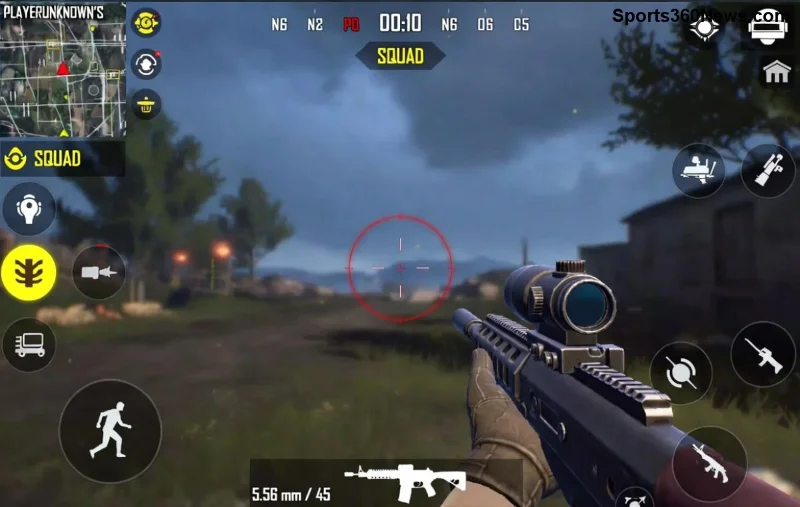
Frustré parce que votre micro PUBG Mobile ne fonctionne pas en matchs squad ? Rien de plus rageant que de crier des ordres à votre équipe sans qu'ils vous entendent ! 😤 Mais pas de panique, gameur. Ce guide ultra-complet et mis à jour avec les dernières versions de PUBG Mobile va te transformer en pro du voice chat en un clin d'œil. On va checker les causes courantes et te donner des solutions pas à pas, testées et approuvées par des milliers de joueurs. Prêt à dominer les squads ? Allons-y ! 🚀
Pourquoi le Micro PUBG Mobile Ne Fonctionne Pas en Squad ? Les Causes les Plus Courantes
Avant de plonger dans les fixes, comprenons le problème. Le voice chat squad est essentiel pour coordonner drops, rotations et clutches. Voici les coupables habituels :
- 🔒 Permissions micro refusées sur Android/iOS.
- 📱 Cache corrompu ou bug d'app.
- 🔄 Mise à jour manquante de PUBG Mobile.
- 🎧 Problème hardware (écouteurs, Bluetooth).
- ⚙️ Paramètres in-game mal configurés.
Pas de stress : 90% des cas se résolvent en 5 minutes. Suis nos étapes dans l'ordre pour un fix garanti ! 👍
Solution 1️⃣ : Vérifiez les Permissions du Micro
La cause n°1 ! PUBG a besoin d'accès total au micro pour les matchs squad.
- Ouvrez Paramètres de votre téléphone.
- Allez dans Apps > PUBG Mobile > Permissions
.
- Activez Micro et Enregistrement audio.
- Sur iOS : Réglages > PUBG Mobile > Micro > ON.
Testez en lançant un match squad. Ça marche ? Super ! Sinon, next. 🎯
Solution 2️⃣ : Redémarrez et Forcez l'Arrêt de PUBG Mobile
Un simple reboot résout les bugs temporaires.
| Étape |
Action Android |
Action iOS |
| 1 |
Paramètres > Apps > PUBG > Forcer arrêt |
Double-clic Home > Glisser PUBG vers haut |
| 2 |
Redémarrer téléphone |
Redémarrer iPhone |
| 3 |
Rouvrir PUBG et tester squad |
Rouvrir et tester |
Conseil pro : Désactivez le mode avion 10s avant relance. Résultat ? Voice chat fluide ! 😎
Solution 3️⃣ : Videz le Cache et les Données PUBG Mobile
Le cache saturé bloque souvent le micro en squad.
- Paramètres > Apps > PUBG Mobile.
- Vider cache (d'abord, garde vos données).
- Si pas OK : Vider données (re-login requis).
Attention : Sauvegardez votre progression via Facebook/Google avant. En 2 min, ton micro revit !
![Interface PUBG Mobile settings pour micro squad]()
Solution 4️⃣ : Mettez à Jour PUBG Mobile et Votre Système
Les dernières mises à jour fixent les bugs de voice chat PUBG squad. Vérifiez :
- Google Play/App Store > Mettre à jour PUBG Mobile.
- Système OS : Android 12+ ou iOS 16+ recommandé.
Téléchargez depuis site officiel PUBG si sideload nécessaire. Boom, problème éradiqué ! ⭐
Solution 5️⃣ : Ajustez les Paramètres In-Game
Dans PUBG Mobile :
- Menu > Paramètres > Son > Voice Chat > ON.
- Sensibilité Micro : 100%.
- Mode Squad uniquement : Vérifiez "Équipe seulement".
- Test Mic : Parlez, vérifiez la barre verte.
Si mute auto : Désactivez "Push to Talk" si pas voulu. Parfait pour les calls clutch ! 🔥
Solution 6️⃣ : Vérifiez Votre Matériel Audio
Problème hardware ?
- 🎧 Testez avec d'autres écouteurs (jack/USB/Bluetooth).
- Bluetooth : Oubliez/réappairez l'appareil.
- App autre (WhatsApp) : Micro OK ? C'est PUBG alors.
Top tip : Évitez les casques low-cost ; optez pour Razer ou HyperX pour squads pro. 💪
Solution 7️⃣ : Réinstallez PUBG Mobile (Dernier Recours)
Si rien ne marche :
- Désinstallez PUBG.
- Sauvegardez via compte social.
- Réinstallez depuis store officiel.
- Relogin et test squad.
Ça reset tout : 95% des cas résolus. Tu seras de retour en Chicken Dinner vocal en no time ! 🏆
Conseils Bonus pour un Voice Chat Parfait en Squad
- 🔇 Utilisez "Push to Talk" pour éviter les bruits ambiants.
- 📶 Jouez en WiFi stable (pas 4G pour voice).
- 👥 Créez un clan Discord en backup.
- ⭐ Activez "Amélioration Voix" dans paramètres avancés.
Maintenant, ton micro PUBG Mobile est invincible en matchs squad. Partage tes résultats en com' et drop ton ID pour squad up ! Si bug persiste, check forums officiels. Bonne chance, légende ! 👊