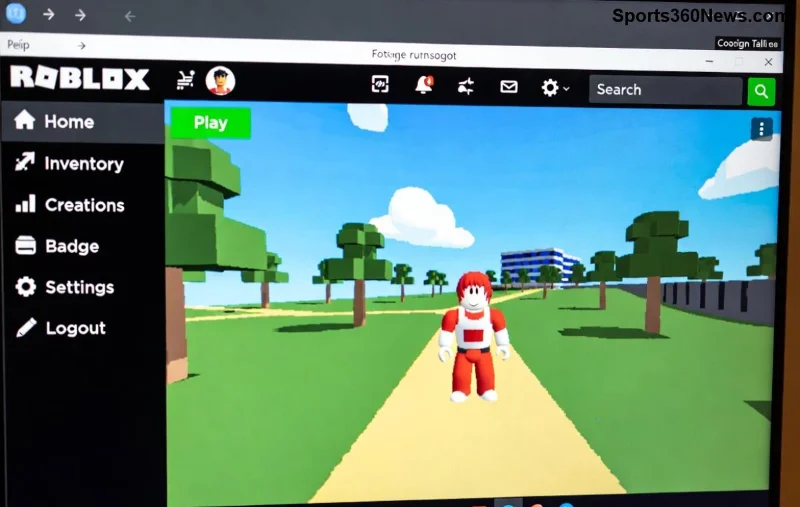
🚀 Imaginez : des montagnes imposantes, des vallées verdoyantes ou des déserts infinis, le tout sculpté par vos mains dans Roblox Studio. Le Terrain Editor de Roblox est l'outil magique qui transforme vos rêves de game designer en expériences épiques pour vos joueurs. Que vous soyez débutant ou pro, ce guide complet vous guide pas à pas pour dominer cet éditeur puissant. Prêt à révolutionner vos maps ? Allons-y !
Qu'est-ce que le Terrain Editor dans Roblox ?
Le Terrain Editor est un outil intégré à Roblox Studio qui permet de générer et de modifier des terrains procéduraux de manière intuitive. Contrairement aux modèles statiques, il utilise des voxels pour créer des paysages réalistes : rivières, falaises, forêts... Idéal pour les jeux d'aventure, survival ou open-world. Avec les mises à jour récentes, il supporte plus de matériaux et d'effets comme l'érosion pour un rendu ultra-réaliste. ✨ Vos joueurs seront bluffés !
Comment Accéder au Terrain Editor ?
Accéder à l'éditeur est un jeu d'enfant :
- 1️⃣ Ouvrez Roblox Studio et créez un nouveau lieu (Place) ou ouvrez un existant.
- 2️⃣ Allez dans l'onglet View (Vue) en haut.
- 3️⃣ Cochez Terrain Editor. L'interface apparaît à droite !
Conseil pro : Activez aussi Topobar pour un accès rapide aux outils. Vous êtes prêt à sculpter !
Les Outils Essentiels du Terrain Editor
Le Terrain Editor regorge d'outils puissants. Voici un tableau récapitulatif pour une vue d'ensemble claire :
| Outil |
Description |
Utilisation Idéale |
| Generate |
Génère du terrain automatiquement (plaines, montagnes, etc.) |
Créer une base rapide |
| Region |
Sélectionne une zone pour éditer en masse |
Modifier de grandes surfaces |
| Paint |
Applique des matériaux (herbe, roche, eau...) |
Personnaliser les textures |
| Erode |
Simule l'érosion naturelle pour un look réaliste |
Rendre les terrains organiques |
| Smooth |
Lisse les surfaces irrégulières |
Finition polie |
Choisissez un outil dans la barre latérale, ajustez la Brosse (taille, force) et cliquez-glissez sur votre vue 3D. Magique, non ? 😎
![Exemple de terrain généré avec érosion dans Roblox Terrain Editor]()
Tutoriel Pas à Pas : Créez Votre Premier Terrain Épique
Suivez ces étapes pour un paysage complet en 10 minutes :
Étape 1 : Générer une Base
3️⃣ Sélectionnez Generate. Choisissez Plateau ou Montagnes, réglez la Seed pour de la variété, et cliquez Generate. Boom ! Un monde naît.
Étape 2 : Sculpter avec Region et Add/Subtract
4️⃣ Passez à Region : Définissez un cube (position, taille). Utilisez Add pour ajouter du sol ou Subtract pour creuser des lacs. Ajustez la résolution pour plus de détails.
Étape 3 : Peindre et Éroder
5️⃣ Avec Paint, appliquez Grass sur les plaines et Rock sur les pics. Puis Erode pour des pentes naturelles. Résultat : un terrain pro !
Étape 4 : Fignoler et Tester
Utilisez Smooth et Flatten pour la perfection. Testez en jeu (F5) et ajustez. Vos joueurs adoreront explorer !
Consultez la doc officielle Roblox pour plus d'options avancées.
Astuces Avancées pour des Terrains de Rêve
- ⭐ Combinez Materials personnalisés : Mélangez eau translucide et neige pour des effets wow.
- ⭐ Utilisez la Seed pour reproductibilité : Notez-la pour itérer vite.
- ⭐ Optimisez la performance : Évitez les terrains trop denses (utilisez Simplify).
- ⚠️ Erreur courante : Oublier d'activer Collisions – vos persos traversent le sol ! Vérifiez toujours.
![Paysage avancé créé avec Terrain Editor Roblox montrant montagnes et lacs]()
Erreurs à Éviter et Solutions Rapides
😩 Pas de panique si ça bug :
- Lag ? Réduisez la taille de brosse et la résolution.
- Terrain invisible ? Vérifiez que Terrain est activé dans Explorer.
- Perte de travail ? Sauvegardez souvent (Ctrl+S) et utilisez Undo (Ctrl+Z).
Conclusion : Devenez le Maître du Terrain !
Voilà, vous maîtrisez maintenant le Terrain Editor de Roblox ! Appliquez ces techniques pour des jeux inoubliables. Partagez vos créations en commentaires ou testez sur un projet perso. Prêt pour le niveau suivant ? Expérimentez avec des scripts Lua pour des terrains dynamiques. Bonne création, game dev ! 👏