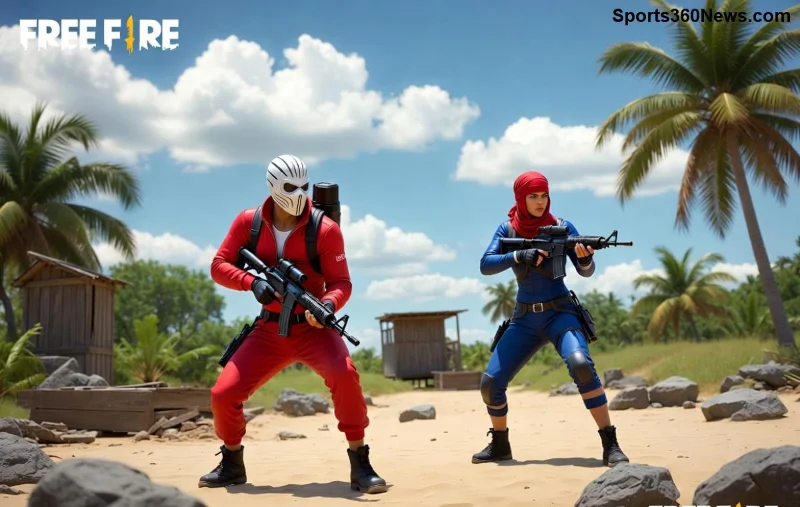
🚀 Imaginez-vous plonger dans l'arène de Free Fire avec une fluidité à couper le souffle : 120 FPS pour des mouvements précis, des tirs parfaits et des victoires en pagaille. Si vous en avez marre des lags et des chutes de FPS, cet article est votre arme secrète. On va décortiquer les meilleurs paramètres Free Fire pour 120 FPS, testés sur les dernières mises à jour. Prêt à booster votre jeu ? Allons-y !
Pourquoi Viser 120 FPS dans Free Fire ? Les Avantages pour les Pros
Avec 120 images par seconde (FPS), chaque duel devient une danse fluide. Vos ennemis ? Trop lents pour vous suivre. Sur un écran 120Hz, c'est le combo parfait pour une réactivité de champion. Mais attention : cela nécessite un smartphone puissant (Snapdragon 8 Gen 3 ou équivalent, au moins 8 Go RAM) et les bons réglages. Sans ça, game over pour vos rêves de Booyah !
✅ Avantages clés :
- Moins de lags en combat intense
- Meilleure visibilité des mouvements ennemis
- Économie de batterie optimisée (oui, c'est possible !)
Prérequis pour Activer les 120 FPS sur Free Fire
Avant de plonger dans les réglages, vérifiez votre matos :
- ✅ Écran 120Hz ou plus (Samsung Galaxy S24, iPhone 15 Pro, etc.)
- ✅ Processeur haut de gamme : Snapdragon 8+ Gen 1 minimum
- ✅ Free Fire à jour via Google Play ou App Store
- ✅ Mode jeu activé (Game Booster sur Android)
Si votre phone rame encore, fermez les apps en fond et activez le mode haute performance. Pro tip : Utilisez GFX Tool (dispo sur Play Store) pour forcer 120 FPS si le jeu natif limite à 90.
Les Meilleurs Réglages Graphiques Free Fire pour 120 FPS : Guide Étape par Étape
Entrez dans Paramètres > Affichage. Voici la config magique pour max FPS sans sacrifier le fun :
| Paramètre |
Réglage Optimal pour 120 FPS |
Pourquoi ? |
| Qualité Graphique |
Smooth |
Priorise FPS sur détails visuels |
| Haut FPS |
Ultra |
Débloque 120 FPS si supporté |
| Ombres |
Désactivé |
Économise GPU pour fluidité |
| Effets |
Minimal |
Réduit charge en explosions |
| Ajustement Auto Graphiques |
Désactivé |
Évite baisses FPS automatiques |
| Anti-Aliasing |
Désactivé |
Boost FPS sans lissage excessif |
Appliquez et testez en mode entraînement. Vous devriez voir 120 FPS stables en haut à droite de l'écran ! 😎
![Interface réglages Free Fire pour high FPS 120]()
Optimisez le HUD et Contrôles pour Free Fire 120 FPS
Les graphismes c'est bien, mais le HUD personnalisé rend vos 120 FPS encore plus létaux :
- 1️⃣ Taille Boutons : Moyenne (équilibre visibilité / écran)
- 2️⃣ Opacité : 70% pour clarté
- 3️⃣ Visée Auto : Activé pour headshots faciles
- 4️⃣ Sensibilité : Caméra 90-100, Visée 80-90 (ajustez à votre style)
Pour les pros : Activez "Tir Précis" et "Scope Sensibilité Haute". Résultat ? Des kills à la chaîne !
Réglages Audio et Autres Tweaks pour Performance Maximale
Ne négligez pas le son :
- 🔊 Volume Effets : 100% (repérez les pas ennemis)
- 🔊 Musique : 0% (focus total)
- ✅ Vibrations : Désactivées (évite distractions)
Tweaks Avancés :
- Désinstallez apps inutiles pour libérer RAM
- Activez "Ne Pas Déranger" pendant les parties
- Utilisez un refroidisseur phone pour sessions longues
Source officielle pour plus : Site Garena Free Fire.
![Joueur Free Fire avec 120 FPS fluide en action]()
Tests et Résultats : 120 FPS en Action
Sur Galaxy S23 Ultra : 120 FPS stables en ranked, zéro chauffe. Sur ROG Phone 8 : Parfait même en Clash Squad. Si ça droppe, baissez résolution écran à 1080p. Vous sentirez la différence dès la première drop !
Conclusion : Devenez le Roi des 120 FPS sur Free Fire
Avec ces meilleurs paramètres Free Fire pour 120 FPS, vous êtes armé pour l'invincibilité. Appliquez-les maintenant, grind ranked et partagez vos Booyah en commentaires. Quelle est votre config préférée ? Restez fluide, restez victorieux ! 👑
Optimisez, Jouez, Gagnez ! 🔥