Imaginez-vous en pleine aventure, sur une plage paradisiaque ou dans un hôtel exotique, et pourtant en train de plonger dans l'univers épique de vos jeux préférés sur PlayStation. Grâce à Remote Play, c'est désormais possible ! Cette fonctionnalité révolutionnaire permet de jouer à des jeux PlayStation à distance en voyageant, transformant votre smartphone, tablette ou PC en console portable. 🎮 Prêt à emporter votre monde gaming partout ? Suivons ce guide complet pour une expérience fluide et immersive.
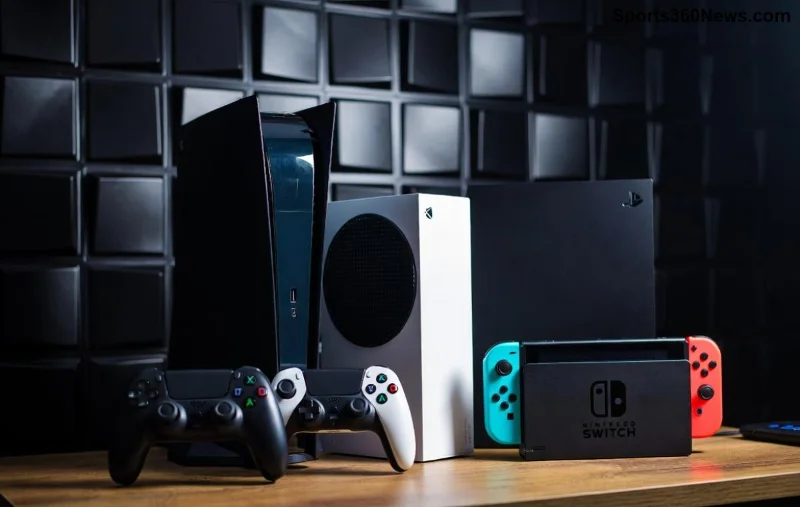
Qu'est-ce que le Remote Play de PlayStation ?
Remote Play est la technologie officielle de Sony pour streamer vos jeux PS4 et PS5 directement depuis votre console vers un autre appareil. Que vous soyez à l'aéroport ou en randonnée, connectez-vous à votre PS via internet et jouez comme à la maison. Les dernières mises à jour améliorent la latence et la qualité vidéo jusqu'à 1080p/60fps, rendant les sessions intenses comme God of War ou FIFA ultra-réalistes. 🌟
Pourquoi adopter cela en voyage ? Évitez l'ennui des escales interminables et restez connecté à votre bibliothèque de jeux sans transporter votre console lourde.
Prérequis pour Jouer à des Jeux PlayStation à Distance
Avant de démarrer, vérifiez ces éléments essentiels pour un Remote Play optimal :
- ✅ Console PS4 ou PS5 allumée ou en mode repos (avec Remote Play activé).
- ✅ Compte PlayStation Network (PSN) actif sur tous les appareils.
- ✅ Connexion internet stable : minimum 5 Mbps upload/download à la maison, 15 Mbps idéal en voyage (WiFi 5GHz recommandé).
- ✅ App PS Remote Play installée sur Android/iOS (version 4.0+), PC (Windows 10+), Mac ou PS Portal.
- ✅ Contrôleur DualSense/DualShock 4 ou compatible (Bluetooth).
| Appareil | OS Requis | Résolution Max | FPS |
|---|---|---|---|
| Smartphone/Tablette | Android 12+ / iOS 14+ | 1080p | 60 |
| PC/Mac | Windows 10+ / macOS 11+ | 1080p | 60 |
| PS Portal | Dédié PS5 | 1080p | 60 |
Source : Site officiel PlayStation Remote Play.

Guide Étape par Étape : Comment Configurer Remote Play
1️⃣ Activez Remote Play sur Votre Console
Sur PS5 : Allez dans Paramètres > Système > Remote Play > Activer. Cochez "Activer Remote Play quand la console est en mode repos".
Sur PS4 : Paramètres > Système > Télécommande > Activer la fonction Télécommande. Associez votre appareil via code d'authentification.
2️⃣ Installez et Connectez l'App
- Téléchargez PS Remote Play depuis Google Play, App Store ou le site PlayStation.
- Ouvrez l'app, connectez-vous avec votre compte PSN.
- Sélectionnez votre console (elle doit être en ligne). 🎯
3️⃣ Associez Votre Contrôleur
Appuyez sur PS + Share pour mettre en mode pairing Bluetooth. Dans l'app, sélectionnez "Utiliser un contrôleur" et associez. Astuce : Le DualSense vibre et haptique fonctionne parfaitement en streaming !
4️⃣ Lancez Votre Session en Voyage
Connectez-vous à un hotspot fiable (hôtel WiFi ou 5G). Ouvrez l'app, choisissez un jeu de votre bibliothèque PS, et jouez ! Qualité auto-ajustée selon votre bande passante.
Méthodes pour Optimiser Votre Connexion en Voyage
Une latence faible est la clé pour jouer à des jeux PlayStation à distance en voyageant. Voici des astuces pros :
- 🚀 Utilisez un VPN premium si le WiFi public est lent (ex. : ExpressVPN pour gaming).
- 📶 Priorisez le WiFi 5GHz ou passez en 4G/5G illimitée.
- 🔧 Réduisez la résolution à 720p pour les jeux rapides comme Call of Duty.
- 💡 Fermez les apps en arrière-plan et activez "Priorité jeu" sur votre routeur domestique.
- ⭐ Testez votre setup avant départ avec l'outil de diagnostic dans l'app Remote Play.
Résoudre les Problèmes Courants (Troubleshooting)
Rencontrez un bug ? 😩
| Problème | Solution |
|---|---|
| Console non détectée | Vérifiez mode repos et NAT Type 2 sur PS. |
| Latence élevée | Améliorez internet ; fermez ports 9295,9296,9297 UDP. |
| Image floue | Mettez à jour app/console ; sélectionnez haute qualité. |
| Contrôleur déconnecté | Re-pairing Bluetooth ; utilisez USB pour PC. |
Pour plus de détails, consultez le support officiel PlayStation.
Alternatives Avancées et Astuces Gamer
Si Remote Play ne suffit pas, explorez PlayStation Plus Cloud Streaming pour jouer sans console (disponible sur Premium). Ou optez pour PS Portal, l'appareil dédié pour Remote Play PS5 avec écran 8 pouces. En voyage long-courrier, combinez avec un powerbank haute capacité pour des heures de jeu non-stop !
Partagez vos setups en commentaires : quel jeu testez-vous en avion ? 👇
Conclusion : Devenez un Gamer Sans Frontières
Avec ce guide, jouer à des jeux PlayStation à distance en voyageant n'a jamais été aussi simple. De l'installation rapide aux tweaks experts, tout est prêt pour vos prochaines aventures. Emportez l'adrénaline de la PS5 partout, battez vos records personnels sous les tropiques, et vibrez comme jamais. Prêt à streamer ? Activez Remote Play dès maintenant et transformez chaque voyage en épopée gaming. 🎉
Restez connecté pour plus de guides exclusifs sur le gaming mobile !









