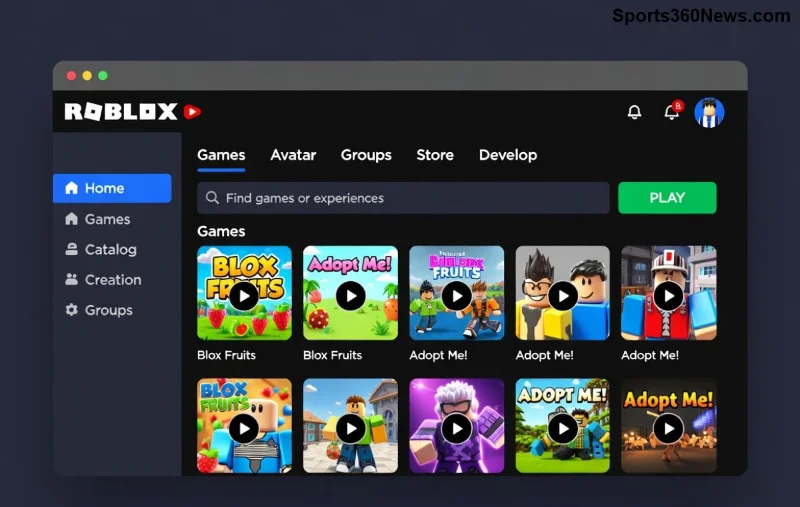
🚀 Imaginez plonger dans l'univers infini de Roblox avec une immersion VR totale sur votre Oculus Quest 2. Des battles épiques, des mondes créatifs et des aventures folles, tout ça en 360° ! Ce guide Oculus Quest 2 pour Roblox VR va vous transformer en pro du gaming immersif. Prêt à démarrer ? Suivez ces étapes simples et profitez d'une expérience fluide. 👍
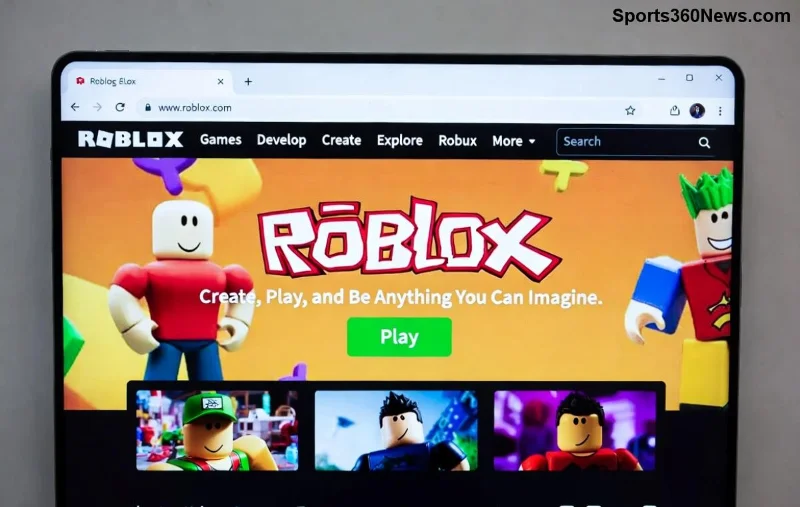
Prérequis pour Jouer à Roblox en VR sur Oculus Quest 2
Avant de vous lancer dans Roblox VR, vérifiez ces essentiels pour éviter les frustrations :
| Élément |
Détails |
| Oculus Quest 2 |
Meta Quest 2 mise à jour (version récente via l'app Oculus). |
| Compte Roblox |
Créez-en un gratuit sur roblox.com. |
| PC Windows (optionnel mais recommandé) |
Processeur i5+, GPU GTX 1060+, 8Go RAM pour streaming VR. |
| Connexion Wi-Fi |
5GHz stable pour Air Link ou Virtual Desktop. |
⭐ Avec ces bases, vous êtes paré pour l'aventure Roblox en VR sur Oculus Quest 2 !
Méthode 1 : Jouer via Oculus Link ou Air Link (Câblé/Sans Fil)
La façon la plus stable pour jouer à Roblox en VR : connectez votre Quest 2 à un PC puissant.
- 1️⃣ Installez Roblox sur PC : Téléchargez depuis le site officiel et activez le mode VR dans les paramètres (Paramètres > Bêta > Roblox XR).
- 2️⃣ Activez Oculus Link : Branchez le câble USB-C officiel ou activez Air Link dans l'app Oculus PC (Paramètres > Expériences partagées).
- 3️⃣ Lancez Roblox en VR : Ouvrez Roblox, sélectionnez un jeu VR-compatible comme "VR Hands" ou "Phantom Forces VR". Passez en mode VR via le menu.
- 4️⃣ Profitez ! Ajustez la résolution dans Oculus Debug Tool pour une fluidité optimale (72-90Hz).
💡 Astuce pro : Pour du sans-fil pur, Air Link excelle si votre routeur est proche. Résultat ? Une liberté totale dans Roblox VR !
![Interface Roblox VR sur Oculus Quest 2]()
Méthode 2 : Virtual Desktop ou ALVR (Streaming Wireless Avancé)
Pas de câble ? Optez pour Virtual Desktop, l'app reine pour streamer PC VR vers Oculus Quest 2.
- 1️⃣ Achetez et installez Virtual Desktop sur Quest via SideQuest ou l'Oculus Store (environ 20€).
- 2️⃣ Installez le streamer sur PC depuis vrdesktop.net.
- 3️⃣ Connectez en Wi-Fi 5GHz, lancez Roblox XR sur PC.
- 4️⃣ Stream en VR : Accédez à Roblox directement dans l'environnement desktop VR. Low latency garantie !
Pour les gratuits, testez ALVR (open-source). Ces méthodes rendent Roblox en VR sur Oculus Quest 2 accessible partout dans la maison. 🎮
Meilleurs Jeux Roblox VR sur Oculus Quest 2
Découvrez les pépites VR qui feront vibrer votre Oculus Quest 2 :
- ⭐ VR Hands : Interactions physiques ultra-réalistes.
- ⭐ Recoil : FPS intense en VR.
- ⭐ Arsenal VR : Batailles multijoueurs folles.
- ⭐ Brookhaven RP VR : Vie quotidienne immersive.
Recherchez "VR" dans Roblox pour en trouver plus. Ces titres exploitent pleinement les contrôleurs Quest 2 ! 😎
Astuces et Dépannage pour une Expérience Parfaite
Évitez les pièges courants :
- Problème de latence ? Fermez les apps en fond, priorisez le Wi-Fi gaming.
- Pas de VR dans Roblox ? Activez "Enable Beta Features" et redémarrez.
- Guardians limités ? Étendez votre espace dans les paramètres Quest.
- Performances basses ? Baissez les graphismes Roblox et utilisez ASW (Asynchronous Spacewarp) dans Oculus.
👏 Avec ces tips, votre session Roblox VR sera smooth comme jamais. Testez et partagez vos scores en commentaires !
![Joueur immersé dans Roblox VR sur Quest 2]()
Pourquoi Choisir Roblox VR sur Oculus Quest 2 ?
Roblox en VR sur Oculus Quest 2 offre une créativité sans limites : créez vos propres expériences VR ou affrontez des millions de joueurs. La communauté grandit chaque jour avec de nouveaux updates XR. Restez connecté pour plus de guides gaming VR !
Prêt à conquérir ? Lancez-vous maintenant et vivez l'avenir du gaming. Partagez votre setup préféré ci-dessous ! 🔥