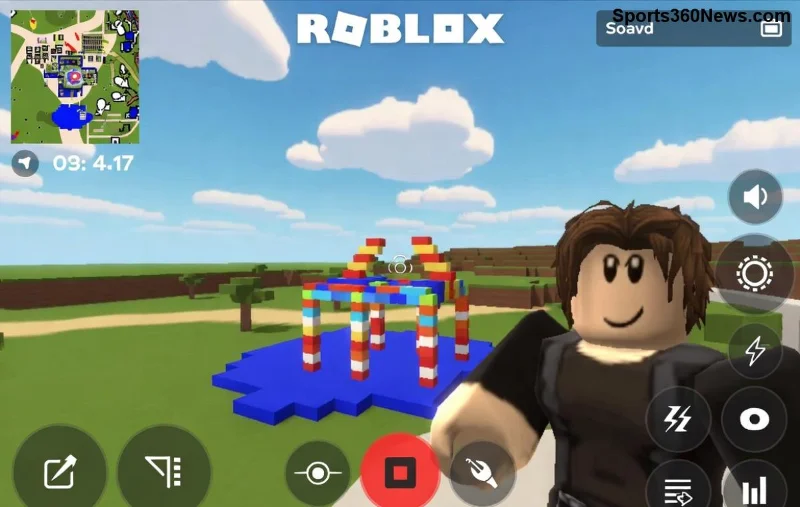
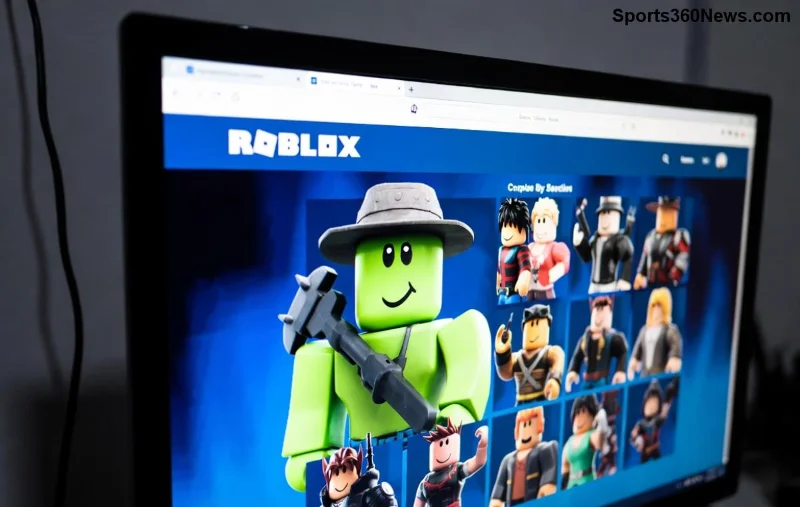
🚀 Imaginez vos vidéos Roblox exploser en vues grâce à des thumbnails Roblox qui captivent instantanément ! Les GFX Roblox sont la clé pour des miniatures pro qui attirent les gamers. Dans ce guide focalisé, apprenez à éditer GFX Roblox comme un expert, avec des étapes simples et des astuces inédites. Prêt à transformer vos créations ? Allons-y !
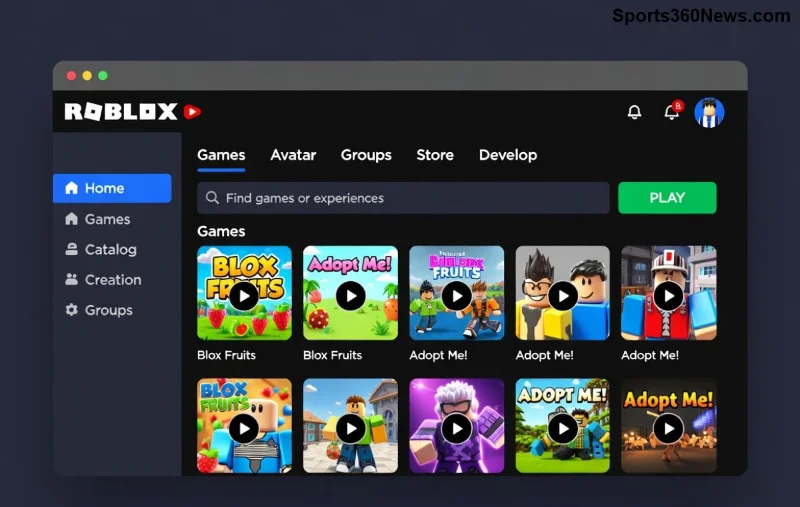
Qu'est-ce que les GFX Roblox et Pourquoi des Bonnes Thumbnails ?
Les GFX Roblox sont des graphismes personnalisés (images, effets, textes stylisés) utilisés pour les thumbnails Roblox sur YouTube, Discord ou le marketplace Roblox. Une thumbnail Roblox percutante peut multiplier vos clics par 10 ! Selon les tendances actuelles, les designs avec néons vifs, personnages Roblox iconiques et textes bold dominent.
Outils Essentiels pour Éditer des GFX Roblox
Pas besoin d'être un pro du graphisme. Voici les meilleurs outils :
| Outil | Gratuit/Pro | Avantages pour GFX Roblox |
|---|
| Photoshop | Pro (essai gratuit) | Effets avancés, calques infinis |
| GIMP | Gratuit | Alternative open-source parfaite |
| Canva | Gratuit/Pro | Templates prêts pour thumbnails Roblox |
| Photopea | Gratuit (online) | Photoshop-like sans install |
✅ Choisissez GIMP ou Canva pour débuter sans dépenser.
Étapes Détaillées : Comment Éditer GFX Roblox pour Thumbnails
Suivez ces 7 étapes précises pour un résultat pro. Téléchargez d'abord un template GFX Roblox gratuit sur des sites comme DeviantArt ou Etsy (recherchez "Roblox GFX template PNG").
- 1️⃣ Ouvrir le Template
Ouvrez votre outil (ex: GIMP). Importez le template GFX Roblox via Fichier > Ouvrir. Redimensionnez à 1280x720px pour YouTube (standard thumbnails Roblox).
- 2️⃣ Ajouter Votre Personnage Roblox
Importez une capture d'écran Roblox ou un avatar PNG transparent. Utilisez l'outil Sélection pour le placer au centre. Appliquez un glow : Filtre > Lumière > Auréole.
![Étape d'édition GFX Roblox : Ajout de personnage avec effets néon]()
- 3️⃣ Insérer du Texte Impactant
Ajoutez du texte comme "ULTIMATE OBBY" ou "NEW UPDATE !". Police : Impact ou Roblox-inspired (téléchargez "SF Movie Poster"). Taille 100-200pt, couleur néon (violet #FF00FF + outline blanc). Effet : Ombre portée (Distance 5px, Opacité 70%).
- 4️⃣ Appliquer des Effets Visuels
- Gradient de fond : Violet à noir.
- Particules : Ajoutez des étoiles PNG.
- Vignettage : Filtre pour focaliser le centre.
Utilisez les calques pour tout superposer facilement.
- 5️⃣ Ajuster Couleurs et Contraste
Outil Courbes : Boostez les hautes lumières pour un look vibrant. Saturation +20% pour des couleurs Roblox pop.
Astuces Pro pour des Thumbnails Roblox Virales ⭐
- Utilisez des emojis dans le texte : 🔥💎 pour capter l'œil.
- Testez A/B : Créez 2 versions et uploadez sur YouTube.
- Mobile-first : Vérifiez la lisibilité sur petit écran (80% des vues).
- Thèmes tendances : Adopt the latest Roblox updates comme des effets bloom ou glitch.
![Thumbnail GFX Roblox finalisée avec texte néon et effets pros]()
- 6️⃣ Exporter en Haute Qualité
Fichier > Exporter comme PNG (transparence) ou JPG (qualité 100%). Nom : "MonGFX_Roblox_Thumbnail.png".
- 7️⃣ Tester et Optimiser
Uploadez sur Roblox Studio ou YouTube. Analysez les clics avec YouTube Analytics.
Erreurs Courantes à Éviter lors de l'Édition GFX Roblox ❌
😩 Trop de texte : Limitez à 5 mots max.
🎨 Couleurs ternes : Toujours du néon !
📱 Pas de contraste : Texte blanc sur fond clair = invisible.
Pour des templates premium, consultez DeviantArt ou Roblox Catalog.
Conclusion : Devenez le Roi des Thumbnails Roblox !
Avec ces étapes, vos GFX Roblox édités boosteront vos vues comme jamais. Pratiquez sur 3 templates dès aujourd'hui et partagez vos résultats en commentaires ! 👇 Quelle est votre prochaine thumbnail Roblox ? Restez pour plus de tutos gaming. 👍