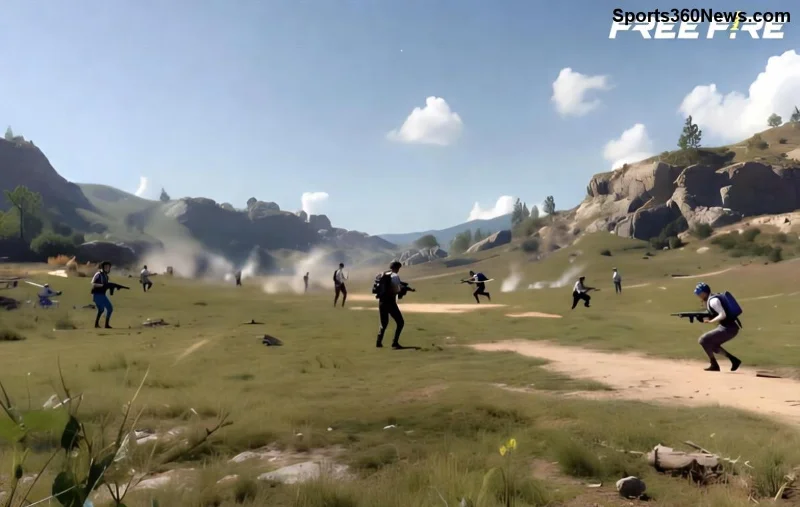
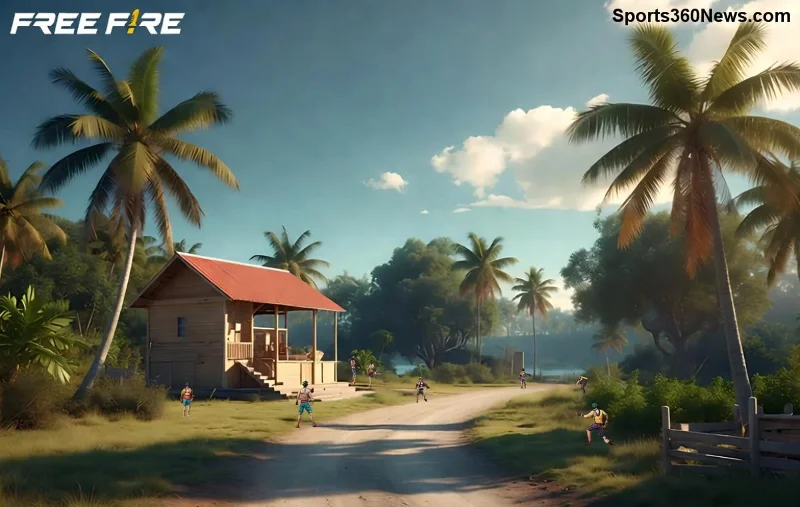
🚀 Vous en avez marre des graphismes flous Free Fire qui ruinent vos parties intenses ? Imaginez : des explosions nettes, des skins brillants et une visibilité parfaite pour clutch la victoire royale ! Ce guide complet vous montre comment corriger les graphismes flous ou de faible qualité dans Free Fire, avec des étapes simples et prouvées. Prêt à transformer votre écran en chef-d'œuvre visuel ? Allons-y !
Pourquoi les Graphismes Flous Free Fire Apparaissent-Ils ?
Les graphismes de faible qualité Free Fire surgissent souvent à cause de :
- ⚙️ Réglages graphiques automatiques trop bas pour économiser la batterie.
- 📱 Appareil surchargé ou cache encombré.
- 🔄 Version du jeu obsolète.
- 📊 Résolution inadaptée ou pilotes graphiques anciens (sur émulateur).
Pas de panique, gameur ! Ces problèmes se règlent en un clin d'œil. Suivez nos étapes pour une amélioration qualité graphiques Free Fire immédiate.
Étapes pour Corriger Graphismes Flous Free Fire sur Mobile (Android/iOS)
Commencez par les bases. Ces fixes marchent à 90% des cas !
1️⃣ Étape 1 : Optimisez les Réglages In-Game
Dans Free Fire :
- Ouvrez Paramètres > Graphismes.
- Montez Qualité Graphique à Ultra ou Haute.
- Activez HD et Anti-Aliasing.
- Désactivez Auto-Ajustement pour un contrôle total.
Résultat ? Des textures nettes sans lag. Testez en mode entraînement !
2️⃣ Étape 2 : Mettez à Jour Free Fire
Les mises à jour récentes boostent les graphismes. Vérifiez :
- Google Play / App Store > Mises à jour.
- Ou via Garena : Téléchargez la dernière version pour des shaders optimisés.
👍 Astuce pro : Redémarrez après update pour purger les bugs visuels.
![Réglages graphiques optimisés Free Fire pour qualité HD]()
3️⃣ Étape 3 : Videz le Cache et les Données
Le cache corrompu cause souvent les graphismes flous Free Fire :
| Appareil | Étapes |
|---|
| Android | Paramètres > Apps > Free Fire > Stockage > Vider Cache (pas Données pour garder progrès). |
| iOS | Désinstallez/réinstallez (sauvegardez via Facebook/Google). |
Relancez : vos graphismes revivent !
4️⃣ Étape 4 : Boostez Votre Appareil
Fermez apps en fond, activez Mode Performances (sur Samsung/OnePlus). Pour iPhone : Réglages > Batterie > Mode Faible Consommation OFF.
5️⃣ Étape 5 : Ajustez la Résolution Écran
Dans Paramètres Appareil > Affichage :
- Montez à Full HD+ ou native.
- Activez Amélioration Visuelle ou HDR si disponible.
Pour émulateur PC (BlueStacks/LDPlayer) : Mettez à jour pilotes GPU via NVIDIA ou AMD.
![Graphismes Free Fire nets et HD après fixes]()
6️⃣ Étapes Avancées : Si Ça Persiste
- ✅ Vérifiez compatibilité : Free Fire nécessite Android 5.0+ / iOS 11+ avec 2GB RAM min.
- ⭐ Utilisez VPN pour serveurs stables (évite compression).
- 🔧 Réinitialisez appareil aux usines (sauvegardez !).
- Consultez Support Garena Free Fire pour bugs spécifiques.
Tableau des Meilleurs Réglages Graphiques Free Fire
| Réglage | Low (Évite Lag) | High (Qualité Max) | Recommandé |
| Graphismes | Smooth | Ultra | Haute ⭐ |
| Effets | Classic | HD | HD |
| Ombre | Off | On | On |
| Auto-Scale | On | Off | Off |
Appliquez ça pour un équilibre parfait : fluidité + netteté !
Conclusion : Devenez le Roi des Graphismes HD Free Fire !
Voilà, vous avez tous les outils pour fixer graphismes flous Free Fire et éblouir vos potes en ranked. Testez une partie maintenant – vous sentirez la différence ! 💥
Partagez vos résultats en com' : quel fix a marché pour vous ? Abonnez-vous pour plus d'astuces Free Fire et dominez Booyah ! 🎮✨