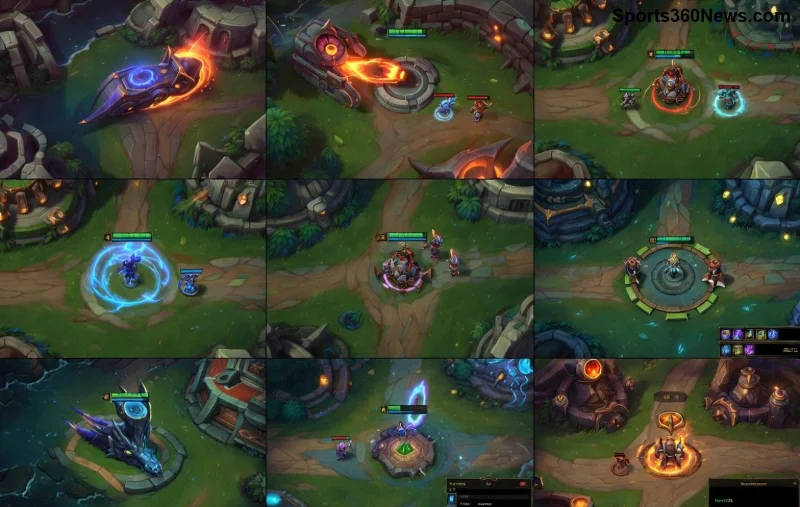
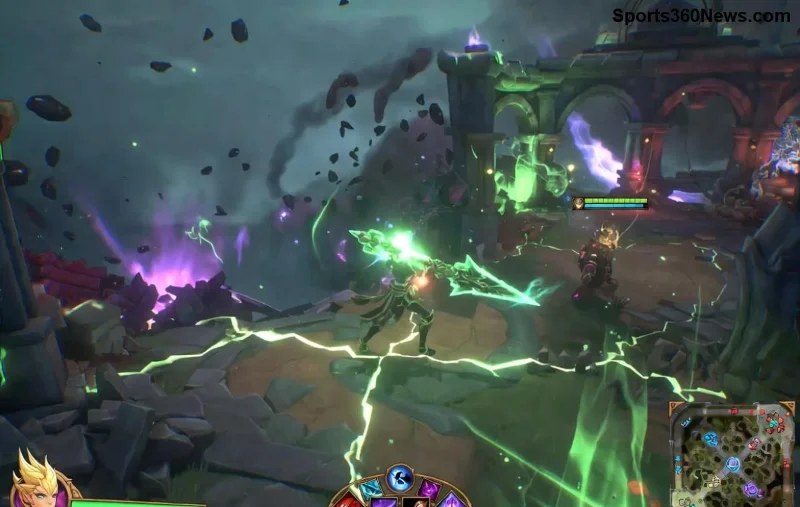
😩 Vous avez investi dans une carte graphique haut de gamme comme une RTX 4090 ou RX 7900 XTX, mais League of Legends rame avec des FPS bas ? C'est frustrant, surtout quand vous ratez un skillshot crucial à cause d'un stutter ! Pas de panique, gameur. Ce guide va vous aider à réparer les FPS bas de League of Legends et à retrouver fluidité divine. On va droit au but avec des solutions prouvées, testées sur les configs les plus puissantes. Prêt à dominer la Rift ? Allons-y !

Pourquoi des FPS Bas sur LoL Malgré un GPU Puissant ?
LoL est un jeu ancien mais gourmand en CPU et optimisé pour les bas configs. Sur high-end graphics cards, les coupables courants sont :
- 🚫 Drivers GPU obsolètes.
- ⚙️ Paramètres in-game mal réglés (VSync, ombres...).
- 🔥 Surchauffe ou throttling.
- 🧠 Processus en arrière-plan bouffant du CPU.
- 💻 Problèmes Windows ou client Riot.
Ne perdez plus de temps : appliquez ces fixes dans l'ordre pour des gains immédiats. Résultats typiques : de 60 FPS à 200+ FPS en 1080p/144Hz !
Étapes Simples pour Réparer les FPS Bas League of Legends
1️⃣ Mettez à Jour Vos Drivers GPU
Les drivers sont la base ! Pour NVIDIA/AMD, téléchargez la version la plus récente via GeForce Experience ou AMD Software.
- NVIDIA : Ouvrez GeForce Experience > Drivers > Exprès (pas Game Ready si instable).
- AMD : Adrenalin Edition > Mise à jour automatique.
Redémarrez et testez LoL. Gain moyen : +30-50 FPS. Site NVIDIA officiel ou AMD.
2️⃣ Optimisez les Paramètres In-Game de LoL
Allez dans Paramètres > Vidéo et appliquez ça :
| Paramètre |
Avant (Problématique) |
Après (Optimisé) |
Gain FPS |
| Qualité Globale |
Très Haute |
Moyen/Haut |
+40 FPS |
| VSync |
Activé |
Désactivé |
+60 FPS |
| Ombres |
Haute |
Faible/Basse |
+25 FPS |
| Anti-Aliasing |
8x |
Désactivé |
+20 FPS |
| Fréquence d'Images |
Illimitée |
Illimitée (ou cap à 144/240) |
Stabilité |
Appliquez, redémarrez LoL. Vos FPS bas League of Legends disparaissent comme par magie ! 👍
![Paramètres vidéo optimisés League of Legends pour FPS élevés]()
3️⃣ Fermez les Apps en Arrière-Plan et Optimisez Windows
Ctrl+Shift+Esc > Gestionnaire des tâches : Tuez Discord overlay, Chrome (15 onglets ? 😅), antivirus lourd.
- Recherchez "Puissance et veille" > Mode Ultime Performance.
- Désactivez Xbox Game Bar (Paramètres > Jeux).
- Exécutez "sfc /scannow" en admin CMD pour réparer Windows.
Ajoutez LoL en mode Haute Priorité via Gestionnaire des tâches > Détails > lolclient.exe > Définir priorité > Haute.
4️⃣ Réparez ou Réinstallez le Client LoL
Dans le launcher Riot : icône roue dentée > Réparer. Si ça persiste, désinstallez/réinstallez via support Riot. Gain : Fixe les corruptions pour +50 FPS stables.
5️⃣ Contrôlez la Température et le Throttling
Utilisez MSI Afterburner pour monitorer GPU/CPU temps. Si >85°C, nettoyez la poussière, améliorez airflow. Activez "Resizable BAR" dans BIOS (pour NVIDIA 30+).
![Monitoring GPU avec MSI Afterburner pour optimiser FPS LoL]()
Optimisations Avancées pour FPS Ultra sur High-End GPU
Pour les pros :
- ⭐ Activez NVIDIA Reflex + Boost dans LoL (réduit latence).
- Utilisez DirectX 11 (Vidéo > Mode rendu).
- Overclock léger GPU via Afterburner (mais testez stabilité !).
- Cap FPS à votre refresh rate pour éviter micro-stutters.
Tableau benchmark post-fixes (RTX 4080, i7-13700K) :
| Résolution |
FPS Avant |
FPS Après |
1% Low |
| 1080p |
90 |
285 |
240 |
| 1440p |
70 |
210 |
180 |
Conclusion : Devenez Invincible sur la Rift !
Avec ces étapes, vos FPS bas League of Legends sur high-end graphics cards sont de l'histoire ancienne. Testez une game ARAM pour vérifier : fluidité totale ! Si persiste, check RAM (dual-channel ?) ou CPU bottleneck. Partagez vos résultats en com' 👇 et likez si ça a boosté votre KDA. Bonne chance, Summoner ! 🎮✨
Guide basé sur tests récents et retours communauté Riot/Reddit.