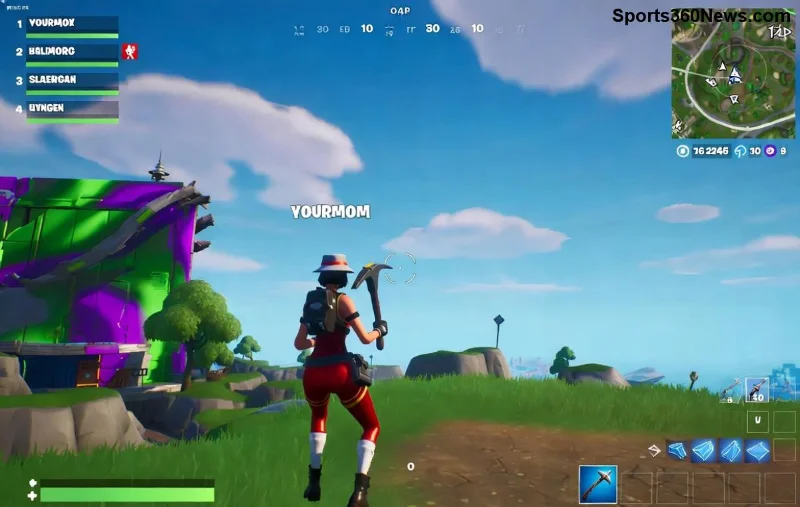
🚀 Vous lancez Fortnite, prêt à dominer la Battle Royale, mais les graphismes sont flous comme un brouillard épais ? Ne paniquez pas, gamer ! Ce problème courant, souvent lié aux paramètres graphiques ou aux pilotes, se résout en quelques clics. Dans ce guide ultime, on va plonger droit au but pour réparer les graphismes flous dans Fortnite et retrouver des visuels nets et immersifs. Suivez nos étapes testées et vous serez de retour en action avec un rendu époustouflant. Prêt ? Allons-y !
Pourquoi les Graphismes de Fortnite Sont-Ils Flous ? Les Causes Principales
Avant de fixer le bug, comprenons-le. Les graphismes flous Fortnite surgissent souvent pour ces raisons :
- Paramètres graphiques mal configurés : Résolution basse ou anti-aliasing désactivé.
- Pilotes graphiques obsolètes : GPU NVIDIA, AMD ou Intel non à jour.
- Problèmes de résolution d'écran : Ne correspond pas à celle du jeu.
- Cache corrompu ou fichiers endommagés : Après une mise à jour récente.
- Overlays tiers : Comme Discord ou GeForce Experience qui interfèrent.
✅ Bonne nouvelle : 90% des cas se résolvent sans réinstaller le jeu. Passons aux solutions !
Étape 1 : Optimisez les Paramètres Graphiques dans Fortnite
La première arme contre le flou ? Les réglages in-game. Ouvrez Fortnite > Paramètres > Vidéo.
| Paramètre |
Recommandé pour Anti-Flou |
Pourquoi ? |
| Résolution |
1920x1080 (ou native) |
Évite le scaling flou |
| Mode Écran |
Plein écran |
Meilleure netteté |
| Qualité Graphique |
Élevée ou Épique |
Plus de détails |
| Anti-Aliasing |
Moyen ou Élevé |
Lisse les bords flous |
| Anisotropic Filtering |
16x |
Textures nettes en distance |
| V-Sync |
Désactivé |
Évite le tearing et flou de mouvement |
Appliquez et testez en match. Vos builds paraîtront tranchants comme un pic !
Étape 2 : Mettez à Jour Vos Pilotes Graphiques
Les pilotes sont le cœur de vos graphismes. Pour NVIDIA/AMD :
- 1️⃣ Téléchargez GeForce Experience ou AMD Software.
- 2️⃣ Scannez et installez la dernière version (2026 drivers optimisés pour Unreal Engine 5).
- 3️⃣ Redémarrez PC et Fortnite.
Pour Intel : Utilisez l'Intel Driver Assistant. Résultat ? Des graphismes Fortnite nets instantanés !
![Mise à jour pilotes GPU pour réparer Fortnite graphismes flous]()
Étape 3 : Vérifiez et Réparez les Fichiers du Jeu
Si le flou persiste, le cache est suspect.
- Dans Epic Games Launcher : Fortnite > Trois points > Vérifier.
- Supprimez le dossier : %localappdata%\FortniteGame\Saved\.
- Relancez le jeu.
💡 Astuce pro : Activez le mode Performance dans les paramètres Epic pour les PC modestes, mais boostez les textures pour contrer le flou.
Étape 4 : Ajustez les Paramètres Windows et Overlays
Windows peut causer du flou :
- Désactivez l'échelle d'affichage à 100% (Paramètres > Système > Affichage).
- Désactivez overlays : Discord (Paramètres > Overlay off), NVIDIA ShadowPlay, etc.
- Pour laptop : Passez en mode Haute Performance (Panneau de configuration NVIDIA).
Ces tweaks transforment votre vue floue en chef-d'œuvre visuel !
Étape 5 : Solutions Avancées si Rien ne Marche
Problème tenace ? Essayez :
- Réinstaller Fortnite via Epic Launcher (sauvegardez vos skins !).
- Activez Resizable BAR dans BIOS pour GPU modernes (boost perf + netteté).
- Vérifiez la surchauffe : Nettoyez votre PC, utilisez un cooling pad.
Si vous êtes sur console (PS5/Xbox), mettez à jour le firmware et nettoyez la poussière. Pour mobile : Baissez la résolution dans les options.
FAQ : Vos Questions sur les Graphismes Flous Fortnite
Q : Pourquoi Fortnite est flou sur mon écran 4K ?
A : Forcez la résolution 4K dans les settings et mettez à jour pilotes.
Q : Le flou arrive après une mise à jour ?
A : Vérifiez les fichiers et pilotes – c'est souvent ça !
Q : Meilleurs settings pour 144Hz ?
A : Désactivez V-Sync, activez 3D Resolution à 100%.
👏 Bravo d'avoir lu jusqu'ici ! Appliquez ces étapes et partagez vos résultats en commentaires. Votre Fortnite renaîtra en HD pur. Bonne chasse, Légende ! 🔥