🚀 Vous plongez dans l'univers cubique de Minecraft, mais des glitches graphiques hideux viennent gâcher l'expérience ? Les erreurs OpenGL Minecraft sont un fléau courant qui fait trembler les blocs et déforme les textures. Pas de panique, gameur ! Ce guide complet et actionnable va vous armer pour terrasser ces bugs une fois pour toutes. Prêt à retrouver un rendu parfait ? Allons-y !
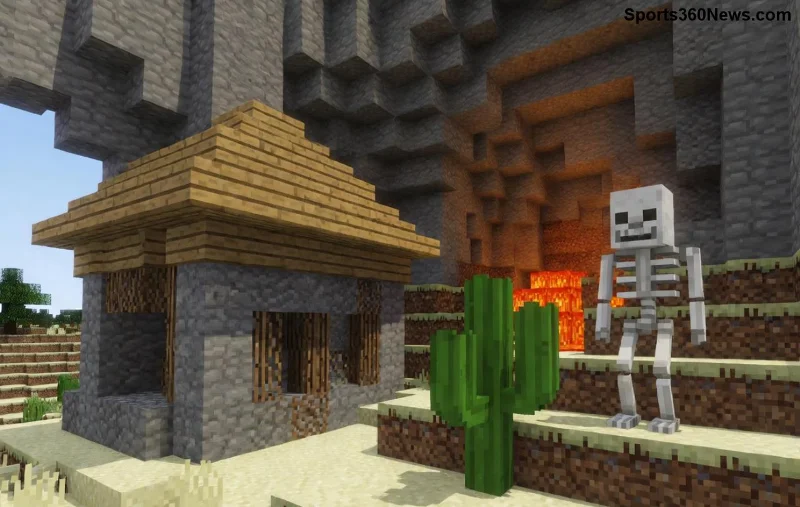
🕵️♂️ Qu'est-ce que les Erreurs OpenGL Minecraft et les Glitches Graphiques ?
Les erreurs OpenGL Minecraft surgissent quand le jeu, propulsé par l'API graphique OpenGL via LWJGL, rencontre un conflit avec votre carte graphique ou ses pilotes. Résultat ? Des glitches graphiques comme :
- Textures qui clignotent ou disparaissent ⭐
- Blocs transparents ou "Z-fighting" (superposition fantôme)
- Écran noir partiel ou crashes au lancement
- Rendu déformé en multijoueur ou avec shaders
Ces problèmes touchent surtout les PC avec GPU Intel intégrés, NVIDIA/AMD anciens, ou sous Linux/macOS. Bonne nouvelle : 90% sont réparables en 10 minutes !
🔍 Causes Principales des Glitches Graphiques dans Minecraft
Voici les coupables les plus fréquents, classés par impact :
| Cause | Symptômes | Fréquence |
|---|---|---|
| Pilotes GPU obsolètes | Clignotements, crashes OpenGL | Haute (50% des cas) |
| Version Java incompatible | Erreur "OpenGL 3.2 not supported" | Moyenne |
| Mods ou OptiFine mal configurés | Glitches avec Sodium/Iris | Haute en moddé |
| Résolution/distance de rendu excessive | Z-fighting en ultra | Basse |
| Problèmes LWJGL/OpenGL contexte | Écran noir au spawn | Moyenne |
💡 Astuce : Vérifiez les logs dans .minecraft/logs/latest.log pour repérer "OpenGL error" ou "GL_INVALID_OPERATION".
🛠️ Solutions Étape par Étape pour Corriger les Erreurs OpenGL Minecraft
Suivez ces étapes dans l'ordre. Testez après chaque pour valider. 👍
- 1️⃣ Mettez à jour vos pilotes GPU
Téléchargez les derniers drivers :- NVIDIA : Site officiel NVIDIA
- AMD : Site AMD
- Intel : Intel Driver Assistant
- 2️⃣ Vérifiez et updatez Java
Minecraft Java Edition nécessite Java 17+ (ou 21 pour les versions récentes). Installez via Eclipse Adoptium. Dans le launcher, sélectionnez la bonne version. - 3️⃣ Ajustez les paramètres graphiques
Dans Options > Vidéo :- Chunk Updates : 1
- Render Distance : 8-12 chunks max
- Graphics : Fast (pas Fancy)
- Désactivez VSync si glitches persistent
- 4️⃣ Gérez les mods et OptiFine
Pour OptiFine/Sodium : Activez "Fast Render" ou downgradez si conflit. Testez sans mods via un profil vanilla. - 5️⃣ Astuces avancées OpenGL
Éditezoptions.txt:gfx_af:0 useVbo:true glDebug:true
Ou forcez OpenGL 3.3 via arguments JVM :-Dorg.lwjgl.opengl.Display.enableTutorials=false.

🛡️ Prévention et Optimisations pour un Minecraft Parfait
Pour éviter le retour des glitches graphiques :
- Utilisez Fabric/Quilt avec Sodium + Iris pour un boost x3 FPS ⭐
- Monitorez avec F3 : Vérifiez "OpenGL Version" (doit être 3.2+)
- Sur Linux : Installez Mesa drivers récents
- Backup vos worlds avant tests !
Si rien ne marche, consultez les forums officiels : Minecraft Feedback ou Reddit r/Minecraft.
🎉 Conclusion : Reprenez le Contrôle de Votre Monde Pixelisé !
Les erreurs OpenGL Minecraft et glitches graphiques ne sont plus qu'un mauvais souvenir. Appliquez ces fixes, et vous surferez sur des graphismes lisses comme jamais. Partagez vos succès en commentaires – quel glitch avez-vous vaincu ? Restez connecté pour plus de guides Minecraft exclusifs. Bonne construction ! 🏗️✨
Source principale : Documentation Mojang et LWJGL wiki (infos à jour 2026).









