Imaginez : vous lancez Minecraft, prêt à bâtir votre empire, et soudain, l'écran se déforme en un chaos pixelisé ! 😱 Les erreurs d'affichage Minecraft, ou Display Disasters, transforment votre monde cubique en cauchemar graphique. Pas de panique, gamer ! Ce guide complet vous arme pour diagnostiquer et réparer ces bugs. Restez avec nous pour des solutions rapides et efficaces qui vous remettront en selle. Prêt à vaincre ces disasters ? Allons-y !
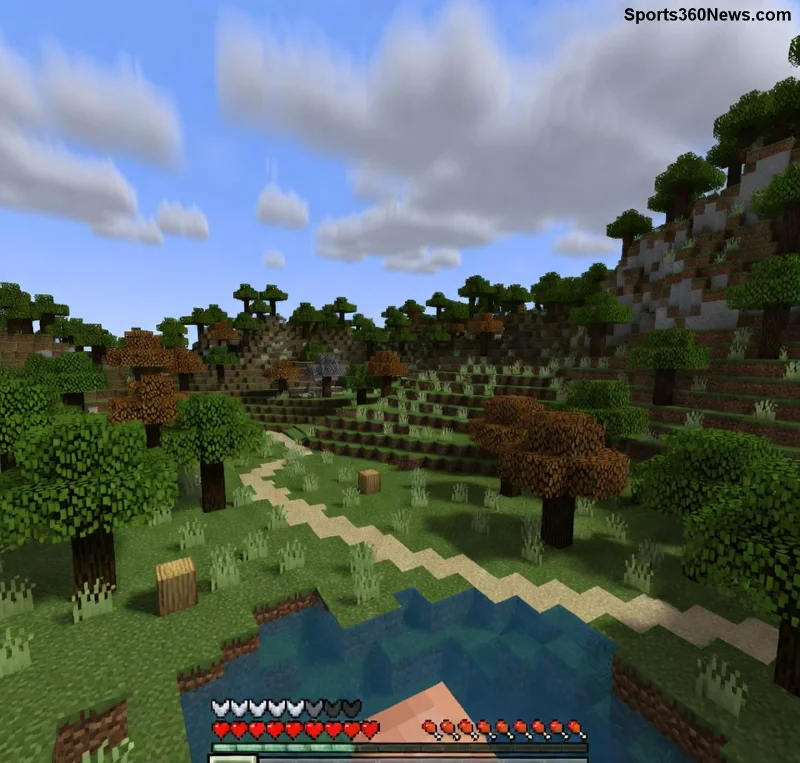
Qu'est-ce qu'une Erreur d'Affichage Minecraft ou Display Disaster ?
Les Display Disasters sont des bugs graphiques qui font planter ou déformer l'affichage dans Minecraft. Pensez à des blocs qui scintillent, des crashes OpenGL, ou un monde invisible. Ces erreurs touchent Java Edition et Bedrock, souvent dues à des pilotes graphiques obsolètes ou des mods incompatibles. Bonne nouvelle : 90% se résolvent en quelques étapes ! ⭐
Les Erreurs d'Affichage Minecraft les Plus Courantes
Voici un tableau récapitulatif des Display Disasters fréquents. Utilisez-le comme checklist de diagnostic :
| Erreur | Symptômes | Cause Principale |
|---|---|---|
| OpenGL Error 1281 | Écran noir ou scintillements | Pilotes GPU défaillants |
| Exit Code 1 (Display) | Crash au lancement | Conflit Java/Memory |
| Shader Crash | Rendu déformé avec OptiFine | Mods incompatibles |
| Bedrock Render Glitch | Textures manquantes | Mise à jour incomplète |
Spoté une de ces erreurs dans vos logs ? Passez directement aux solutions. 👆
Causes Profondes des Display Disasters Minecraft
1️⃣ Pilotes Graphiques Obsolètes : Votre GPU NVIDIA, AMD ou Intel a besoin d'un update frais.
2️⃣ Allocation Mémoire Java : Minecraft Java bouffe trop de RAM, causant des fuites graphiques.
3️⃣ Mods et Shaders Toxiques : OptiFine ou Sodium mal configurés = disaster instantané.
4️⃣ Paramètres Vidéo Extrêmes : Render Distance à 32 chunks sur un PC modeste ? Recette pour le crash !

Solutions Étape par Étape pour Éliminer les Erreurs d'Affichage
Suivez ce guide infaillible pour fixer vos Display Disasters. Testez une étape à la fois et relancez le jeu. 👍
- Mettez à Jour Vos Pilotes GPU
Téléchargez depuis NVIDIA, AMD ou Intel. Redémarrez et testez ! - Augmentez la RAM pour Java
Éditez le profil dans le Launcher : -Xmx4G (pour 4GB). Évitez d'over-allocatez. - Réinitialisez les Options Vidéo
Dans Minecraft : Options > Vidéo > Reset. Baissez Render Distance à 12. - Testez Sans Mods
Lancez Vanilla. Si OK, supprimez les mods un par un. Priorité : OptiFine compatible dernière version. - Vérifiez les Logs
Ouvrez .minecraft/logs/latest.log. Cherchez "OpenGL" ou "Display". Copiez-collez sur Minecraft Forum pour aide communauté.
Pour Bedrock : Vérifiez les mises à jour Microsoft Store et réparez via Paramètres > Apps.
Prévention : Devenez Invincible aux Display Disasters
- ✅ Mettez à jour Minecraft et Java régulièrement.
- ✅ Utilisez des launchers comme MultiMC pour isoler les instances.
- ✅ Activez VSync et limitez FPS à 60 pour stabilité.
- ✅ Backup vos worlds avant mods expérimentaux. 😎
Avec ces astuces, vos sessions Minecraft seront fluides comme un ender pearl !
Conclusion : Reprenez le Contrôle de Votre Monde
Les erreurs d'affichage Minecraft et Display Disasters ne sont plus un obstacle. Appliquez ces fixes, et bâtissez sans peur ! Partagez vos victoires en commentaires. Quelle erreur vous a bloqué ? Dites-nous pour plus de tips personnalisés. 🎮 Restez connecté pour d'autres guides gamers. Mine on !









