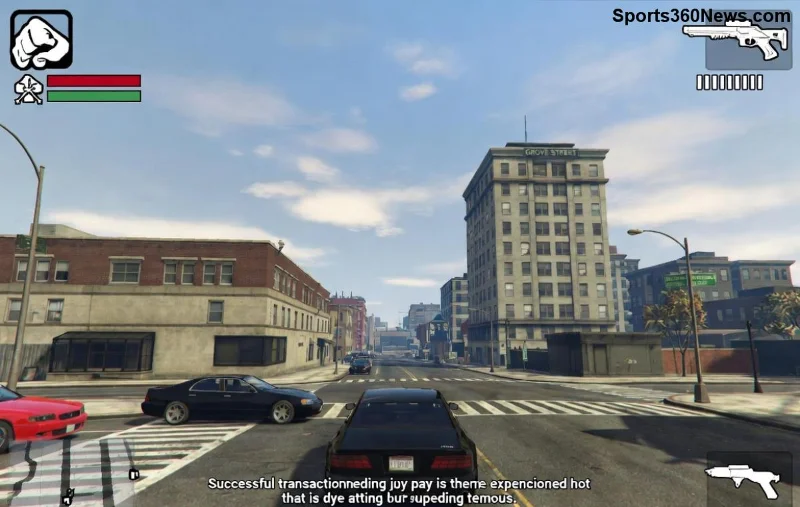
🚀 Frustré par l'erreur Timed Out Locating Session qui vous bloque l'accès à GTA Online ? Ce bug réseau courant empêche la connexion aux sessions multijoueurs, mais pas de panique ! Dans ce guide complet et actualisé, on vous guide pas à pas pour réparer l'erreur Timed Out Locating Session et retrouver l'excitation des braquages et courses endiablées. Suivez nos astuces testées par des milliers de joueurs pour un fix rapide et définitif. Prêt à rouler ? Allons-y !
Qu'est-ce que l'Erreur Timed Out Locating Session sur GTA Online ?
Cette erreur survient quand le jeu ne parvient pas à localiser une session viable en ligne. Causes principales : problèmes de serveurs Rockstar, connexion instable, NAT restrictif ou cache corrompu. Bonne nouvelle : 90% des cas se résolvent en 5-10 minutes avec les bonnes étapes. On commence par les vérifications essentielles pour avancer vite !
1️⃣ Étape 1 : Vérifiez le Statut des Serveurs Rockstar
Avant tout, assurez-vous que ce n'est pas un downtime global. Rendez-vous sur le portail de statut Rockstar (Downdetector ou le site officiel). Si les serveurs GTA Online sont HS, patientez – c'est pas votre faute ! Sinon, passez à l'action.
- 🔍 Vérifiez PC, PS5, Xbox Series : tous les modes impactés ?
- 💡 Astuce : Activez les notifications pour les mises à jour en temps réel.
2️⃣ Étape 2 : Redémarrages Simples et Efficaces
Les bases sauvent souvent la mise :
- Redémarrez votre console/PC et le jeu : Fermez GTA V complètement (via Gestionnaire de tâches sur PC).
- Redémarrez votre routeur/modems : Débranchez 30 secondes, rallumez. Magie du reset !
- Videz le cache GTA Online :
- PS4/PS5 : Paramètres > Stockage > GTA V > Effacer cache.
- Xbox : Paramètres > Système > Stockage > GTA V > Effacer données sauvegardées (sauf progression).
- PC : Supprimez le dossier Documents\Rockstar Games\GTA V.
😎 Testez une session solo d'abord pour valider.
3️⃣ Étape 3 : Optimisez Votre Connexion Réseau
Le cœur du problème pour beaucoup : votre setup internet.
| Type NAT |
Statut Idéal pour GTA |
Action |
| Strict |
❌ Mauvais |
Ouvrez ports ou UPnP |
| Modéré |
⚠️ Acceptable |
Testez matchmaking |
| Ouvert |
✅ Parfait |
Rien à faire ! |
Vérifiez votre NAT dans Paramètres Réseau de la console/PC. Pour l'ouvrir :
- Activez UPnP dans les params routeur.
- Ouvrez ports GTA : TCP 6672, UDP 61455-61458 (consultez guide Rockstar ports).
![Optimisation réseau GTA Online NAT type]()
4️⃣ Étape 4 : Changez de DNS pour Booster la Connexion
Un DNS lent cause souvent des timeouts. Passez à des DNS publics gratuits :
- Google DNS : 8.8.8.8 / 8.8.4.4
- Cloudflare : 1.1.1.1 / 1.0.0.1
- Sur PC/Console : Paramètres Réseau > Manuel > Entrez les adresses.
👆 Redémarrez après changement. Résultat ? Sessions trouvées en 5s !
5️⃣ Étape 5 : VPN ou Mode Invité pour Contourner
Si rien ne marche, testez un VPN gaming comme ExitLag ou WTFast (optimisés GTA). Évitez les gratuits lents. Alternative : Créez une session Invite Only via le menu Pause > Online > Play GTA Online.
![VPN et solutions avancées GTA Online]()
FAQ : Vos Questions sur l'Erreur Timed Out Locating Session
Q : Ça persiste après tout ?
A : Contactez support Rockstar ou vérifiez mises à jour jeu. 👍
Q : Impacte-t-il la progression ?
A : Non, juste la connexion. Vos stats sont safe !
Q : Meilleur pour PC vs Console ?
A : Même fixes, mais PC plus sensible au firewall/antivirus.
Conseils Finaux pour Éviter le Bug à l'Avenir ⭐
- Jouez filaire (Ethernet > WiFi).
- Mettez à jour GTA V régulièrement.
- Évitez heures de pointe (soirées/week-ends).
- Monitorez votre ping < 100ms.
🎉 Voilà, vous êtes armé pour vaincre l'erreur Timed Out Locating Session GTA Online ! Appliquez ces étapes dans l'ordre pour un succès garanti. Partagez vos retours en coms et likez si ça vous a sauvé la partie. Bonne chasse aux diamants sur Los Santos ! 🔥