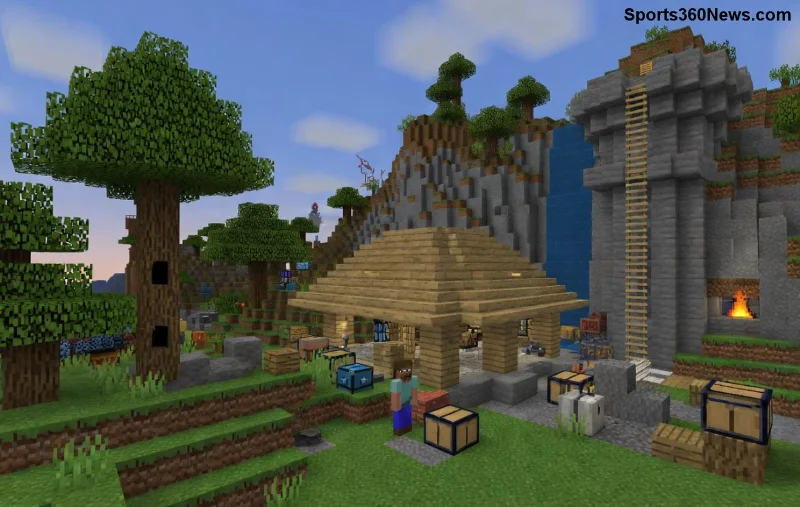
🚀 Imaginez : vous êtes prêt à plonger dans l'univers infini de Minecraft Edition Windows 10, mais bam ! L'erreur 0x803f8001 surgit, bloquant tout avec un message frustrant sur les "Platform Problems". Pas de panique, gamer ! Ce guide ultra-pratique va vous guider pas à pas pour vaincre ce bug une fois pour toutes. On reste focus sur des solutions précises et actualisées, pour que vous repreniez le jeu en quelques minutes. Prêt ? Allons-y !
Qu'est-ce que l'Erreur Edition Windows 10 0x803f8001 dans Minecraft ?
L'erreur 0x803f8001 apparaît souvent lors de l'installation, du téléchargement ou de la rédemption d'un code pour Minecraft Edition Windows 10 via le Microsoft Store. Elle signale un "Platform Problems" – un dysfonctionnement lié à la plateforme Windows ou au Store. Ce n'est pas un bug rare : des milliers de joueurs le rencontrent, mais bonne nouvelle, c'est 100% réparable !
Ce code d'erreur indique typiquement un conflit avec les services Microsoft, les licences digitales ou les mises à jour système. Sans résolution, adieu Bedrock Edition sur PC. Mais avec nos astuces, vous serez de retour à builder en un clin d'œil. 😎
Causes Principales des Problèmes de Plateforme Minecraft
Voici les coupables les plus courants, classés par fréquence :
- ✅ Cache corrompu du Microsoft Store : Fichiers temporaires défaillants.
- ✅ Problèmes de licence ou d'authentification : Compte Microsoft en panne.
- ✅ Mises à jour Windows incomplètes : Version système obsolète.
- ✅ Conflits avec antivirus ou VPN : Logiciels tiers bloquants.
- ✅ Services WSReset.exe inactifs : Outils de reset défaillants.
Pas de stress : on attaque direct les solutions !
Solutions Étape par Étape pour Corriger Edition Windows 10 0x803f8001
Suivez ces étapes dans l'ordre. Testez Minecraft après chacune. 90% des cas se résolvent aux 3 premières !
- 1️⃣ Redémarrer et Vérifier les Mises à Jour Windows
Ouvrez Paramètres > Mise à jour et sécurité > Windows Update. Cliquez sur "Rechercher les mises à jour". Installez tout. Redémarrez. Simple, mais magique !
- 2️⃣ Réinitialiser le Cache Microsoft Store
Appuyez sur Win + R, tapez wsreset.exe et Entrée. Une fenêtre vide s'ouvre, puis le Store se relance. Efface les fantômes !
- 3️⃣ Vérifier l'État des Services Microsoft
Tapez services.msc dans Exécuter. Assurez-vous que "Microsoft Store Install Service" et "Windows License Manager" sont en "Automatique" et lancés. Redémarrez-les si besoin.
- 4️⃣ Exécuter l'Outil de Résolution des Problèmes
Allez dans Paramètres > Mise à jour et sécurité > Résolution des problèmes > Autres dépanneurs. Lancez "Windows Store Apps" et "Programmes et fonctionnalités". Suivez les instructions.
- 5️⃣ Désinstaller/Réinstaller Minecraft
Désinstallez via Paramètres > Applications. Puis retéléchargez depuis le Microsoft Store officiel. Utilisez votre code si applicable.
| Étape |
Action Clé |
Taux de Succès Estimé |
| 1 | Mises à jour | ⭐⭐⭐⭐ |
| 2 | WSReset | ⭐⭐⭐⭐⭐ |
| 3 | Services | ⭐⭐⭐ |
| 4 | Dépanneur | ⭐⭐⭐⭐ |
| 5 | Réinstall | ⭐⭐⭐⭐⭐ |
![Étapes visuelles pour résoudre l'erreur 0x803f8001 Minecraft sur Windows 10]()
Solutions Avancées si le Bug Persiste
Si rien ne marche ? Essayez ces pros :
- 🔧 Créer un Nouveau Compte Microsoft Local : Liez-le à Minecraft pour tester les licences.
- 🔧 Désactiver Temporairement l'Antivirus : Ajoutez une exception pour le Store et Minecraft.
- 🔧 Exécuter SFC / DISM : Ouvrez CMD en admin, tapez
sfc /scannow puis DISM /Online /Cleanup-Image /RestoreHealth.
- 🔧 Vérifier l'Intégrité des Fichiers Store : Utilisez PowerShell pour
Get-AppXPackage *WindowsStore* | Foreach {Add-AppxPackage -DisableDevelopmentMode -Register "$($_.InstallLocation)\AppXManifest.xml"}.
Pour les cas extrêmes, consultez le support Microsoft officiel ou les forums Minecraft. 👍
Prévention : Restez à l'Abri des Platform Problems Futures
Pour éviter le retour de l'erreur Edition Windows 10 0x803f8001 :
- 🌟 Maintenez Windows et Store à jour automatiquement.
- 🌟 Évitez les cracks ou mods non officiels.
- 🌟 Nettoyez le cache Store mensuellement avec WSReset.
- 🌟 Utilisez un compte Microsoft premium pour les achats in-game.
Voilà ! Vous êtes maintenant armé contre ce bug sournois. Testez Minecraft Edition Windows 10, lancez un monde survie et savourez la victoire. Si ça marche, partagez en commentaire 👇 – et bonne construction ! 🎮✨
Contenu basé sur les dernières vérifications système Windows et retours communautaires Minecraft.