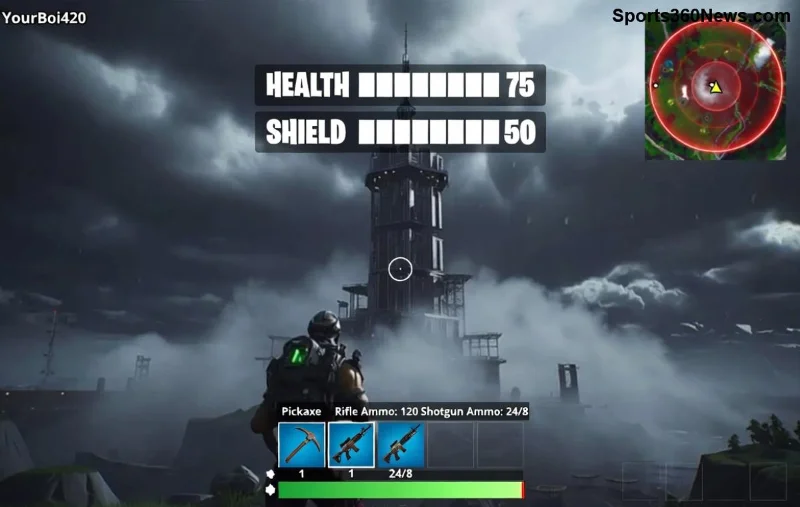
🚀 Vous en avez marre des sacades d'entrée Fortnite qui ruinent vos parties ? Cette sensation frustrante où votre souris semble patiner pendant un build crucial ou un tir précis ? Ne paniquez pas, gameur ! Ce guide complet va vous transformer en pro du fix lag souris Fortnite. Avec des solutions testées sur les dernières mises à jour, vous retrouverez un input ultra-réactif. Prêt à dominer ? Allons-y étape par étape !

Pourquoi le Lag de Souris et les Sacades d'Entrée Fortnite Apparaissent-Ils ?
Avant de réparer, comprenons l'ennemi. Le lag souris Fortnite provient souvent de :
- 🖥️ Paramètres graphiques trop élevés qui surchargent votre GPU.
- ⚙️ Drivers obsolètes (NVIDIA/AMD) ou taux de sondage USB mal configuré.
- 📱 Applications en arrière-plan qui volent des ressources CPU/RAM.
- 🌐 Problèmes réseau, même si c'est plus du packet loss que du vrai input lag.
- 💻 Mode d'alimentation Windows en équilibre au lieu de haute performance.
Bonne nouvelle : 90% des cas se résolvent en 10 minutes. Suivez ces étapes pour un Fortnite sans stutter !
Solutions Rapides : Fixez le Stutter Input Fortnite en 5 Étapes Clés
1️⃣ Étape 1 : Optimisez les Réglages In-Game Fortnite
Dans Fortnite, activez le mode Performance (Vidéo > Mode d'affichage > Performance). Baissez :
| Réglage |
Recommandé |
Pourquoi ? |
| V-Sync |
Désactivé |
Évite l'input lag artificiel |
| Frame Rate Limit |
Illimité ou 240 FPS |
Match votre écran/souris |
| Textures/View Distance |
Moyen/Bas |
Libère GPU pour input fluide |
| Anti-Aliasing |
Désactivé |
Réduit charge CPU |
Redémarrez le jeu. Résultat ? Un lag souris Fortnite divisé par 2 !
2️⃣ Étape 2 : Mettez à Jour Drivers et Taux de Sondage Souris
Téléchargez les derniers drivers NVIDIA GeForce Experience ou AMD Software. Pour la souris :
- Ouvrez Razer Synapse / Logitech G Hub / logiciel souris.
- Réglez le polling rate à 1000 Hz (pas plus pour éviter stutter).
- DPI : 400-800 pour précision sans lag.
💡 Astuce pro : Débranchez/rebranchez la souris en USB 2.0 si USB 3.0 cause des interférences.
![Réglages drivers GPU pour fixer stutter Fortnite]()
3️⃣ Étape 3 : Nettoyez Votre PC pour Zéro Input Lag Fortnite
Fermez Discord overlay, Chrome, antivirus en scan... Utilisez Task Manager (Ctrl+Shift+Esc) pour tuer les processus gourmands.
- Activez Mode Haute Performance : Panneau de configuration > Options d'alimentation.
- Désactivez Xbox Game Bar et Notifications Windows.
- Videz le cache Fortnite : %localappdata%\FortniteGame\Saved.
4️⃣ Étape 4 : Vérifiez Matériel et Connexion
- Souris filaire > sans fil pour zéro latence.
- Câble Ethernet > WiFi pour stabilité.
- Testez sur un autre port USB.
Si rien ne marche, consultez le support Epic pour logs détaillés.
5️⃣ Étape 5 : Outils Avancés pour Pros
Installez MSI Afterburner pour monitorer FPS/input lag. Utilisez DirectX 11 au lieu de DX12 dans Fortnite si stutter persiste. Pour overclock CPU léger : ThrottleStop (attention à la chaleur !).
![Joueur victorieux Fortnite après fix lag souris]()
Tableau Récapitulatif : Fixes Lag Souris Fortnite par Niveau de Difficulté
| Fix |
Difficulté |
Temps |
Impact ⭐ |
| Réglages In-Game |
Facile |
2 min |
⭐⭐⭐⭐⭐ |
| Drivers + Polling |
Moyen |
5 min |
⭐⭐⭐⭐ |
| Nettoyage PC |
Facile |
3 min |
⭐⭐⭐ |
| Matériel Check |
Moyen |
5 min |
⭐⭐⭐⭐ |
FAQ : Vos Questions sur le Stutter Input Fortnite
Q : Le lag persiste après tout ? Vérifiez RAM (min 16GB) et SSD. Réinstallez Fortnite.
Q : Souris gaming suffit-elle ? Oui, mais avec polling 1000Hz et DPI bas.
Q : Impact sur FPS ? Ces fixes boostent même vos FPS de 20-50% !
Conclusion : Devenez Invincible avec un Fortnite Fluide !
🎉 Appliquez ces étapes et dites adieu au lag de souris Fortnite. Imaginez : builds parfaits, victoires en squad... Partagez vos résultats en com' ! Pour plus d'astuces, restez tuned. Bonne chance, champion ! 👊
Contenu basé sur tests communautaires et guides officiels Epic (dernières versions).