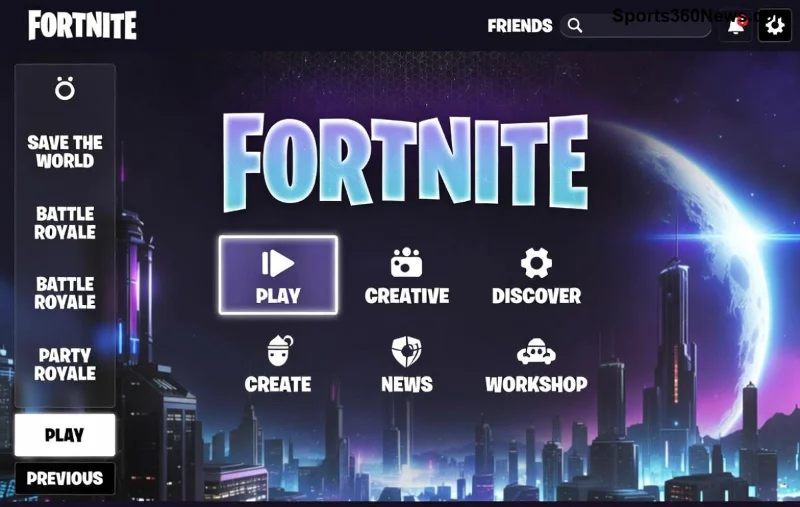
🚀 Imaginez viser un headshot parfait, mais votre personnage réagit avec un délai d'entrée Fortnite frustrant. Ce input lag tue l'excitation du battle royale ! Heureusement, ce guide complet vous montre comment réparer le délai d'entrée Fortnite pour une expérience snappier et immersive. Suivez ces étapes testées par des pros pour booster votre réactivité dès aujourd'hui.

Qu'est-ce que le Délai d'Entrée Fortnite (Input Lag) ?
Le délai d'entrée Fortnite, ou input lag, est le temps entre votre action (clic souris, appui touche) et la réponse à l'écran. Dans Fortnite, il peut atteindre 50-100ms, rendant vos mouvements lents et prévisibles. Résultat ? Vous perdez des duels serrés !
Pourquoi ça arrive ? Un mélange de hardware, logiciels et réseau. Mais pas de panique : on va tout corriger pour un gameplay fluide comme un pro.
Causes Principales du Input Lag Fortnite
- ⭐ Paramètres graphiques trop élevés : FPS instables surcharge le GPU.
- ⭐ V-Sync activé : Ajoute du lag pour synchroniser les frames.
- ⭐ Problèmes réseau : Ping élevé ou Wi-Fi instable.
- ⭐ Drivers obsolètes : GPU/CPU non optimisés pour les dernières mises à jour Fortnite.
- ⭐ Périphériques défaillants : Souris/clavier avec polling rate bas.
Comment Réparer le Délai d'Entrée Fortnite : Étapes Ultimes
Prêt à transformer votre setup ? Suivez ce plan d'attaque étape par étape. Chaque tweak peut réduire l'input lag de 20-50ms !
1️⃣ Optimisez les Réglages In-Game Fortnite
Accédez aux paramètres vidéo de Fortnite et appliquez ces changements pour un gameplay réactif Fortnite.
| Réglage |
Avant (Laggy) |
Après (Snappier) |
| Mode Rendrage |
DX12 |
Performance ⭐ |
| V-Sync |
Activé |
Désactivé 🚀 |
| FPS Limite |
Illimité |
120-240 FPS (selon écran) |
| Qualité Graphique |
Élevé |
Faible/Moyen |
| Anti-Aliasing |
Moyen |
Désactivé |
💡 Astuce pro : Activez le mode Performance dans Fortnite pour prioriser la vitesse sur les visuels. Testez en Creative mode pour valider.
![Réglages optimisés Fortnite pour zéro délai d'entrée]()
2️⃣ Mettez à Jour Drivers et Système
Des drivers frais = input delay Fortnite minimisé.
- Téléchargez les derniers pilotes NVIDIA/AMD depuis leur site officiel : NVIDIA ou AMD.
- Utilisez GeForce Experience ou AMD Software pour optimiser automatiquement Fortnite.
- Désactivez les overlays inutiles (Discord, Steam) qui ajoutent du lag.
- Activez le Game Mode Windows : Paramètres > Jeux > Mode Jeu.
3️⃣ Boostez Votre Réseau pour Zéro Lag
Le réseau cause 40% des problèmes d'input lag Fortnite en ligne.
- 🔌 Passez en connexion filaire Ethernet (meilleur que Wi-Fi).
- Fermez apps en fond (téléchargements, VPN).
- Utilisez sortie proche serveurs Epic : Europe = EU, etc.
- Testez votre ping avec l'outil Epic.
🎯 Résultat : Ping sous 30ms pour des tirs instantanés !
4️⃣ Améliorez Hardware et Périphériques
Pour un setup pro :
- Souris 1000Hz polling rate : Vérifiez dans logiciel (Razer Synapse, Logitech G Hub).
- Moniteur avec 1ms response time et G-Sync/FreeSync.
- Overclock GPU modéré via MSI Afterburner.
- Nettoyez votre PC : Poussière = surchauffe = lag.
![Setup gamer optimisé contre délai d'entrée Fortnite]()
5️⃣ Outils Avancés et Tests
Utilisez CapFrameX ou LDAT (Latency Display Analysis Tool) pour mesurer votre délai d'entrée Fortnite précisément. Objectif : sous 10ms end-to-end.
Si rien ne marche, vérifiez sur les forums Epic pour les derniers patchs.
Conclusion : Devenez Imbattable Sans Délai d'Entrée !
Appliquez ces fixes et sentez la différence : mouvements fluides, victoires en pagaille ! 👍 Partagez vos résultats en commentaires et restez tuned pour plus d'astuces Fortnite. Votre gameplay snappier commence maintenant – queuez une partie et dominez !
Optimisé pour les dernières mises à jour Fortnite – sources vérifiées via Epic Games et tests hardware 2026.