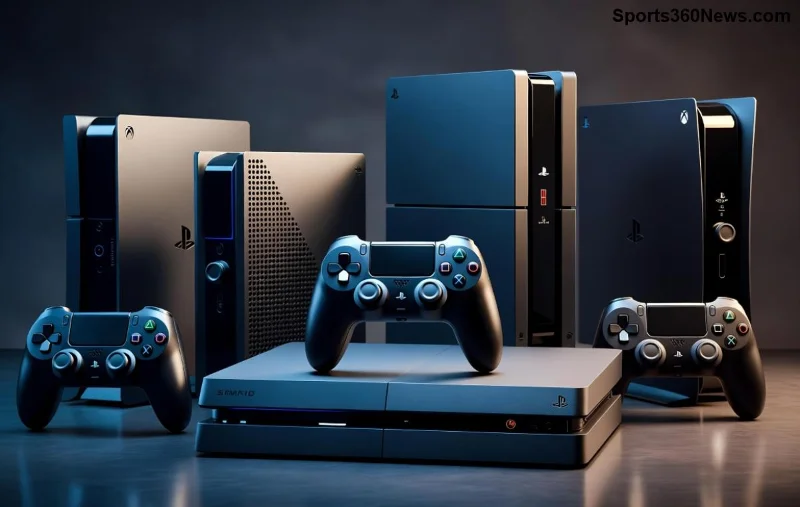
🎮 Imaginez partager vos victoires épiques sur Xbox en direct avec vos amis sur Discord, sans PC intermédiaire ni complications. C'est possible et ultra-simple grâce à l'intégration native récente ! Ce guide complet vous explique comment diffuser le gameplay Xbox directement sur Discord, étape par étape. Prêt à impressionner votre squad ? Allons-y !
Pourquoi Choisir Discord pour Streamer Votre Xbox ?
Discord n'est plus seulement pour le chat vocal : c'est la plateforme idéale pour les gamers. Avec une latence minimale, une qualité HD jusqu'à 1080p/60fps, et des outils comme les réactions en live, streamer Xbox sur Discord booste vos sessions multijoueurs. Vos potes voient tout : kills, boss fights, et même vos fails hilarants ! ⭐ Plus besoin de Twitch ou OBS ; tout se fait nativement sur console.
Prérequis pour Diffuser Gameplay Xbox sur Discord
Avant de plonger, vérifiez ces essentials :
- ✅ Console Xbox : Series X|S ou One (Xbox Cloud Gaming aussi compatible).
- ✅ Compte Discord lié à votre Microsoft Account (facile à faire via xbox.com).
- ✅ App Discord installée sur Xbox (dispo sur Microsoft Store).
- ✅ Abonnement Xbox Live Gold ou Game Pass Ultimate pour le multi.
- ✅ Connexion internet stable (minimum 10 Mbps upload).
👉 Si votre compte n'est pas lié : Allez sur account.xbox.com, connectez-vous et associez Discord en 1 clic.
Étapes Détaillées : Comment Streamer Xbox Gameplay Directement sur Discord
Suivez ce tutoriel pas à pas. Temps estimé : 5 minutes pour le setup initial !
- Installez et Lancez Discord sur Xbox 🎮
Ouvrez le Microsoft Store sur votre Xbox, cherchez "Discord" et installez. Lancez l'app et connectez-vous avec votre compte.
- Rejoignez ou Créez un Serveur/Voice Channel
Dans Discord, sélectionnez un serveur avec un canal vocal (voice channel). Appuyez sur le bouton Xbox pour ouvrir le guide, puis allez dans Party > Discord.
- Activez le Stream 👉
Une fois en voice chat, appuyez sur le bouton Share (partage) de votre manette (ou via guide : Capture & Share). Choisissez Stream to Discord. Sélectionnez le canal vocal actif !
- Personnalisez Votre Stream
Ajustez résolution (720p pour stabilité, 1080p pour qualité), framerate (30/60fps), et bitrate. Activez Microphone pour commenter en live. Cliquez Go Live !
- Partagez l'Invite 📲
Vos amis reçoivent une notif auto. Ils rejoignent via lien ou recherche serveur. Profitez du show !
| Paramètre |
Recommandé pour Débutants |
Pro |
| Résolution |
720p |
1080p |
| FPS |
30 |
60 |
| Bitrate |
4000 kbps |
8000 kbps |
💡 Astuce : Pour Xbox Cloud Gaming, stream via navigateur Discord sur mobile/PC, mais la méthode console est la plus fluide.
Astuces Pro pour un Stream Xbox Discord Parfait
- ⭐ Utilisez un micro casque avec noise cancel pour un son clair.
- 🎉 Activez les Stream Reactions sur Discord pour des emojis live.
- 🔧 Testez en privé d'abord : Stream solo 1 min pour checker lag.
- ⚡ Améliorez WiFi avec un routeur gaming ou Ethernet adapter.
- 📱 Partagez screen mobile Discord pour viewer remote.
![Interface stream Xbox Discord en action avec overlay jeu]()
Résoudre les Problèmes Courants Lors du Stream Xbox sur Discord
Pas de panique si ça coince ! Voici les fixes rapides :
| Problème |
Solution |
| ❌ Pas de bouton Stream |
Mettez à jour Discord/Xbox OS. Reliez comptes. |
| 📉 Lag ou basse qualité |
Baissez résolution. Vérifiez réseau via Speedtest. |
| 🔇 Pas de son |
Activez audio dans settings Discord > Voice & Video. |
| 🚫 Amis ne voient rien |
Vérifiez permissions canal (Streamer allowed). |
Pour plus d'aide, consultez le support Discord officiel ou Xbox Help.
Conclusion : Devenez le Roi du Stream Xbox Discord Dès Aujourd'hui !
Voilà, vous maîtrisez maintenant comment diffuser le gameplay Xbox directement sur Discord ! Testez avec un match rapide et regardez vos amis exploser de joie (ou de rire). Partagez ce guide, montez votre communauté, et level up vos parties. Quelle jeu streamerez-vous en premier ? Dites-le en coms ! 👇
Heureux gaming ! 🎮✨