Imaginez ressentir chaque goutte de pluie, chaque explosion, chaque battement de cœur dans vos jeux PC préférés. C'est la magie des fonctionnalités DualSense (retour haptique) sur PC . La manette DualSense de la PlayStation 5 n'est plus réservée aux consoles : son retour haptique avancé donne vie aux jeux sur votre PC, transformant vos sessions de jeu en expériences sensorielles exceptionnelles. Prêt à passer au niveau supérieur ? C'est parti ! 🚀
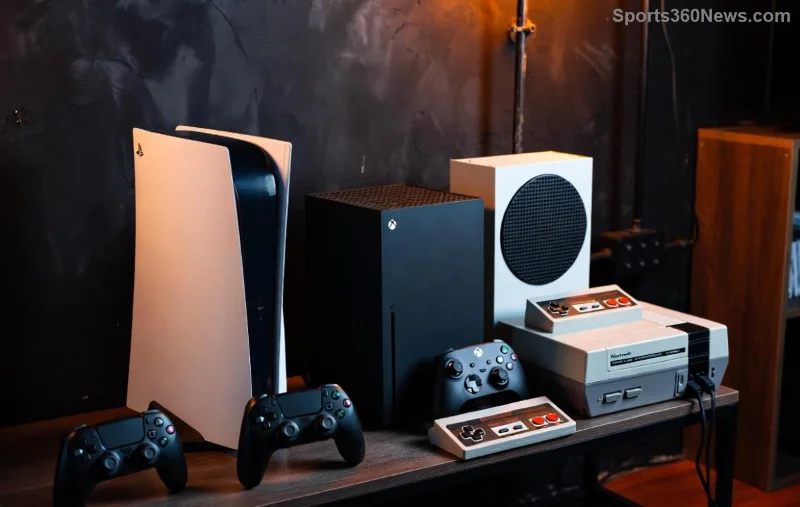
Qu'est-ce qui fait du retour haptique DualSense un atout majeur sur PC ?
Les fonctionnalités de la manette DualSense (retour haptique) vont bien au-delà des simples vibrations. Grâce à des actionneurs précis, la DualSense génère des vibrations directionnelles, simulant ainsi les textures, les impacts et les effets environnementaux. Sur PC, cette technologie est particulièrement performante grâce à la compatibilité avec Steam et les logiciels tiers : les explosions sont ainsi ressenties de manière directionnelle et les bruits de pas sont reproduits avec un réalisme saisissant.
Les joueurs sont unanimes : l’immersion est totale ! « On a l’impression que la manette fait partie intégrante du jeu ! » Que vous esquiviez des balles ou exploriez des planètes extraterrestres, le retour haptique vous plonge au cœur de l’action. Fini les vibrations plates : découvrez la DualSense sur PC comme jamais auparavant.
Configuration requise pour utiliser les fonctionnalités DualSense sur PC
Pour commencer, rien de plus simple. Voici ce dont vous avez besoin :
| ✅ Exigence |
Détails |
| Manette DualSense |
Manette officielle PS5 (câblée via USB-C ou Bluetooth) |
| Caractéristiques du PC |
Windows 10/11, Bluetooth 4.0+ ou port USB. Client Steam recommandé. |
| Logiciel |
Steam (pour une prise en charge native) ou DS4Windows pour une compatibilité plus étendue |
| Jeux |
Titres compatibles avec Steam Input ou la prise en charge native de DualSense |
Conseil de pro : Pour des performances optimales sur PC, mettez d’abord à jour le firmware de votre manette via PS5. ⭐
Guide étape par étape : Configuration du retour haptique DualSense sur PC
Suivez ces étapes simples pour activer l'utilisation des fonctionnalités DualSense (retour haptique) sur les jeux PC . Vous vibrerez d'excitation en quelques minutes !
- 1️⃣ Connectez votre manette DualSense : branchez-la via USB-C pour le mode filaire (reconnaissance instantanée) ou maintenez enfoncés les boutons Share et PS pour le jumelage Bluetooth. Windows la détectera comme « Manette sans fil ».
- 2️⃣ Installez Steam et activez le support : Lancez Steam > Paramètres > Manette > Activez « Support de configuration PlayStation ». Redémarrez Steam.
- 3️⃣ Configuration en mode Big Picture : Accédez à Steam Big Picture > Paramètres > Paramètres de la manette. Calibrez et testez le retour haptique : ressentez la résistance adaptative des gâchettes !
- 4️⃣ Lancer un jeu compatible : Dans le jeu, sélectionnez la configuration DualSense. Les retours haptiques s’activent automatiquement lorsqu’ils sont pris en charge.
Pour les jeux non Steam, ajoutez-les comme titres non Steam et activez Steam Input. Et voilà ! Votre PC vibre désormais au rythme de la DualSense. 🎮
![Configuration étape par étape de la manette DualSense sur PC avec Steam pour le retour haptique]()
Les meilleurs jeux PC qui tirent pleinement parti du retour haptique de la manette DualSense
Tous les jeux ne l'exploitent pas de la même manière, mais ceux-ci offrent des expériences époustouflantes. Nous avons sélectionné les meilleurs jeux PC pour tirer pleinement parti des fonctionnalités DualSense :
- God of War (Portage PC) : Les lancers de hache Léviathan résonnent avec une précision glaciale. Les combats de boss épiques sont viscéraux !
- Horizon Forbidden West : Rugissements de machines et tensions de l'arc via des déclencheurs adaptatifs et un retour haptique. 🌟
- Returnal : Un chaos infernal de balles avec retour directionnel — esquivez comme si votre vie en dépendait.
- No Man's Sky : Les atterrissages planétaires font vibrer les terrains de manière unique. Explorez avec sensations !
- Gran Turismo 7 : Les textures des routes et les vibrations du moteur rendent les courses hyperréalistes.
Consultez les icônes de manette de Steam pour connaître la compatibilité haptique complète de la DualSense . De nouveaux titres sont ajoutés régulièrement : votre liste de jeux à terminer est encore plus passionnante ! 👏
Dépannage : Résoudre rapidement les problèmes de retour haptique de la manette DualSense sur PC
Des imprévus peuvent survenir, mais voici comment les aplanir :
- Aucune vibration ? Réappairez votre manette, mettez à jour Steam ou réinstallez les pilotes. Testez-la avec l’outil de test de manette de Steam.
- Retour haptique insuffisant ? Augmentez au maximum le retour haptique dans les paramètres du jeu ; évitez le Bluetooth pour des performances optimales (USB de préférence).
- Les déclencheurs adaptatifs ne fonctionnent pas ? Limité aux jeux Steam Input — utilisez les configurations de la communauté du Steam Workshop .
- Batterie qui se décharge ? Le mode filaire permet d'économiser de l'énergie lors de longues sessions.
Toujours bloqué ? Les forums communautaires comme r/DualSense sur Reddit regorgent de ressources. Jouez sans interruption ! ⚠️
![Résolution des problèmes de retour haptique DualSense sur les jeux PC]()
Conseils de pro pour optimiser votre expérience PC avec la manette DualSense
Passer de bon à légendaire :
- ⭐ Personnaliser les profils : Steam Input vous permet de régler l'intensité haptique pour chaque jeu.
- 👍 À combiner avec l'audio : Son spatial + retour haptique = immersion ultime.
- 🔥 Mod pour plus de fonctionnalités : Des outils comme les plugins Gyro étendent les fonctionnalités.
- 💡 Configuration multi-manettes : DualSense en tant que joueur 2 ? Ambiance coopérative sans faille.
Expérimentez ! Ces modifications rendent l’utilisation des fonctionnalités DualSense (retour haptique) sur les jeux PC addictive.
Pourquoi vous ne reviendrez jamais en arrière : l’avenir du jeu PC avec DualSense
Le retour haptique de la manette DualSense n'est pas un gadget : c'est la nouvelle norme. À mesure que les développeurs l'adoptent, votre ludothèque PC se transforme. Vous ressentez déjà cette sensation nouvelle génération ? Partagez vos configurations dans les commentaires ci-dessous !
Prêts à brancher et à jouer ? Votre manette vous attend. À vous de jouer, légendes ! 🎉











