Salut, jeune créateur ! 🌟 Tu rêves de construire tes propres mondes sur Roblox ? Roblox Studio est l'outil magique qui transforme tes idées folles en jeux super fun. Ce guide pour enfants va t'expliquer comment utiliser Roblox Studio de A à Z, sans complication. Prêt à devenir un pro du game design ? Allons-y étape par étape, avec des astuces qui te feront briller ! 👆
1. Télécharge et Installe Roblox Studio en 2 Minutes
Première mission : obtenir Roblox Studio gratuitement ! C'est facile comme un jeu de cache-cache.
- ✅ Va sur le site officiel Roblox Create.
- ✅ Connecte-toi avec ton compte Roblox (ou crée-en un si tu n'en as pas).
- ✅ Clique sur "Commencer à créer" et télécharge l'installateur.
- ✅ Lance l'installation. Ça prend moins de 5 minutes sur PC ou Mac !
Conseil pro pour kids : Assure-toi que tes parents sont OK, et utilise un ordinateur puissant pour des rendus fluides. Une fois installé, ouvre Roblox Studio et connecte-toi. Ton aventure commence !
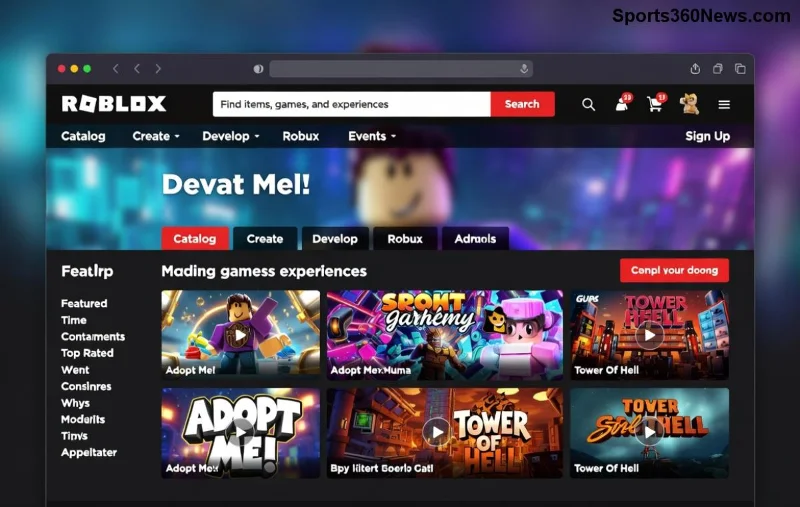
2. Maîtrise l'Interface de Roblox Studio : Ton Tableau de Bord Magique
L'interface peut sembler grande au début, mais c'est ton QG de création ! Voici les zones clés :
| Zone | À quoi ça sert ? |
|---|
| Viewport | Ton espace 3D pour voir et éditer ton monde ! Zoome avec la molette de souris. |
| Explorer | Liste tous tes objets (comme un arbre à dossiers). |
| Toolbox | Catalogue gratuit d'objets, modèles et sons. |
| Properties | Change la couleur, la taille ou la position d'un objet. |
1️⃣ Ouvre un template "Baseplate" pour tester. 2️⃣ Déplace-toi avec WASD + souris. Pratique ça 5 minutes et tu seras à l'aise ! 😊
3. Crée Ton Premier Jeu : Un Parc d'Attractions Simplet
Maintenant, passons à l'action ! Choisis un template "Obby" ou "Baseplate" pour débuter.
- 👆 Ajoute des objets : Ouvre Toolbox, cherche "Part" ou "SpawnLocation". Glisse-dépose dans le Viewport.
- 👆 Modélise : Sélectionne un objet, utilise Move/Rotate/Scale dans la barre d'outils.
- 👆 Ajoute du terrain : Onglet "Terrain" > Editor > Peins herbe, eau ou montagnes.
Imagine un toboggan géant : Crée un WedgePart, incline-le et ajoute une Spawn en haut. Tes amis vont adorer ! Et si on ajoutait des effets spéciaux ensuite ?
![Exemple de création de jeu dans Roblox Studio pour enfants]()
4. Ajoute de la Magie avec des Scripts Simples
Pour rendre ton jeu vivant, utilise Lua (langage facile !). Pas de panique, on commence basique.
- ✅ Insère un "Script" dans ServerScriptService (via Explorer).
- ✅ Double-clique pour éditer : Colle ce code pour un saut boosté :
local part = script.Parent
part.Touched:Connect(function(hit)
    local humanoid = hit.Parent:FindFirstChild("Humanoid")
    if humanoid then
        humanoid.JumpPower = 100
    end
end)
- ✅ Teste avec F5 (Play) ou F6 (multi-joueurs).
Astuce fun : Ajoute des sons de la Toolbox pour des "boings" rigolos. Télécharge des modèles gratuits comme des voitures ou des animaux. Ton parc devient épique ! 🚀
5. Teste, Publie et Partage Ton Chef-d'Œuvre
Avant de partager :
- ✅ Joue en mode solo (F5), puis multi (F8).
- ✅ Corrige bugs : Vérifie collisions et scripts.
- ✅ Publie : File > Publish to Roblox > Crée un univers public ou privé.
Partage le lien avec tes potes ! Gagne des Robux si ton jeu cartonne. 💎
![Publication d'un jeu Roblox Studio créé par un enfant]()
Astuces Avancées pour Devenir un Maître de Roblox Studio
✨ Plugins utiles : Installe "Building Tools by F3X" pour builder plus vite.
✨ Communauté : Rejoins les forums Roblox ou DevForum pour idées.
✨ Sécurité : Ne partage jamais d'infos perso, et active le filtrage parental.
| Problème Courant | Solution Rapide |
|---|
| Jeu ne se charge pas | Redémarre Studio et vérifie connexion internet. |
| Scripts buggés | Utilise Output pour voir erreurs (View > Output). |
| Objets invisibles | Vérifie Anchored dans Properties. |
Conclusion : Ton Tour de Devenir une Star Roblox !
Félicitations, champion ! 🎉 Tu sais maintenant comment utiliser Roblox Studio comme un boss. Commence petit, rêve grand, et publie ton premier jeu aujourd'hui. Reviens souvent pour plus d'idées – quel sera ton prochain hit ? Partage en commentaires et like si ça t'a aidé ! 👏
Ce guide pour enfants est basé sur les outils les plus récents de Roblox. Explore, crée et amuse-toi sans limites !