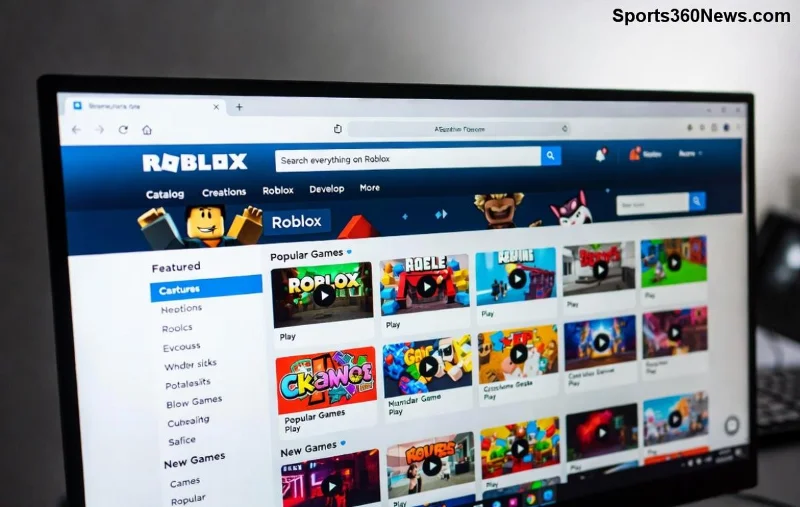
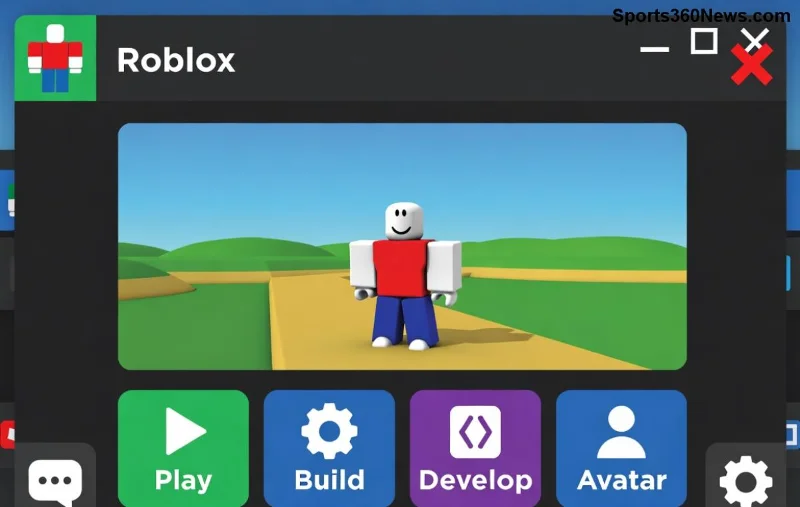
Imaginez concevoir votre propre univers virtuel où des milliers de joueurs s'amusent grâce à vos idées. Avec Roblox Studio, c'est à votre portée ! Que vous soyez un débutant passionné ou un gameur chevronné, ce guide vous guide pas à pas pour créer un jeu sur Roblox. Prêt à devenir le prochain créateur star ? Allons-y ! ⭐
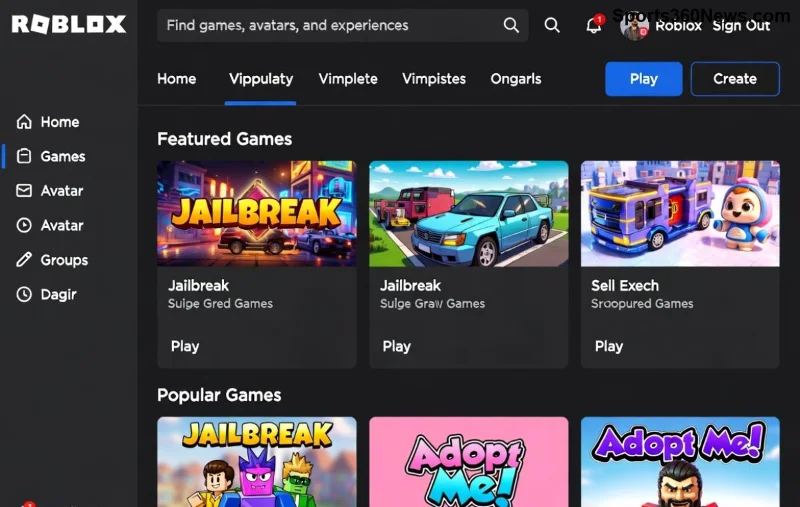
1️⃣ Étape 1 : Installez et Configurez Roblox Studio
Première mission : Téléchargez Roblox Studio gratuitement depuis le site officiel Roblox. C'est l'outil tout-en-un pour modéliser, scripter et tester vos créations.
- ✅ Créez un compte Roblox si ce n'est pas fait.
- ✅ Téléchargez via create.roblox.com.
- ✅ Lancez l'installation – compatible Windows et Mac récents.
Une fois ouvert, connectez-vous. L'interface intuitive vous accueille avec des templates prêts à l'emploi. Choisissez "Baseplate" pour un terrain vierge. Astuce pro : Activez le mode "Dark Theme" pour des sessions marathon sans fatigue oculaire ! 😎
2️⃣ Étape 2 : Maîtrisez l'Interface de Roblox Studio
Roblox Studio est divisé en zones clés :
| Zone |
Fonction |
| Explorer |
Gère objets, scripts et hiérarchie (comme un arbre de fichiers). |
| Properties |
Modifie couleur, taille, position d'objets. |
| Viewport 3D |
Votre canvas : Naviguez avec WASD ou souris. |
| Toolbox |
Modèles gratuits, sons, images pour booster votre jeu. |
Exercez-vous : Insérez un "Part" (bloc cube) via Toolbox. Redimensionnez-le dans Properties. Vous sentez déjà le pouvoir créateur ? 🎮
3️⃣ Étape 3 : Construisez Votre Monde – Ajoutez Objets et Terrains
Pour créer un jeu Roblox captivant, commencez par le décor. Utilisez le Terrain Editor pour sculpter montagnes, rivières ou villes futuristes.
- ✅ Ouvrez Terrain > Generate pour un paysage auto.
- ✅ Ajoutez des Parts : Clic droit dans Explorer > Insert Object > Part.
- ✅ Utilisez Union/Subtraction pour formes complexes (comme des armes ou véhicules).
Importez des modèles gratuits de la Community Toolbox. Pensez immersion : Ajoutez éclairage dynamique (Lighting > Technology = Future) pour une ambiance épique !
![Construction d'un monde dans Roblox Studio]()
4️⃣ Étape 4 : Animez avec des Scripts Lua – Le Cœur de Votre Jeu
Les scripts font vivre votre jeu ! Roblox Studio utilise Lua, simple et puissant.
Exemple basique : Créez un script dans ServerScriptService pour un saut boosté.
local Players = game:GetService("Players")
Players.PlayerAdded:Connect(function(player)
    player.CharacterAdded:Connect(function(character)
        local humanoid = character:WaitForChild("Humanoid")
        humanoid.JumpPower = 100  -- Saut surpuissant !
    end)
end)
Pour leaderboards ou shops, explorez les DataStores. Consultez la doc officielle pour des tutos avancés : create.roblox.com/docs. Vos joueurs seront accros ! 🔥
5️⃣ Étape 5 : Testez et Publiez Votre Chef-d'Œuvre
Appuyez sur Play (F5) pour tester en solo. Utilisez "Start Server" pour multi-joueurs. Déboguez avec Output console.
- ✅ Corrigez erreurs : Vérifiez syntaxe Lua.
- ✅ Optimisez : Évitez lags avec StreamingEnabled.
Prêt à partager ? File > Publish to Roblox. Choisissez un nom accrocheur, thumbnail pro, et description avec tags SEO comme "créer un jeu Roblox". Soumettez pour modération – en 24h, votre jeu est live !
![Publication d'un jeu Roblox réussi]()
🚀 Astuces Pro pour Booster Votre Jeu Roblox
Pour cartonner :
- ⭐ Intégrez monetization : Game Passes, Dev Products.
- ⭐ Utilisez Rojo pour GitHub collab.
- ⭐ Analysez stats via Creator Dashboard.
- ⭐ Communauté : Partagez sur Discord Roblox DevForum.
"Avec persévérance, votre premier jeu peut atteindre des millions de visits !" – Créateurs Roblox pros.
Conclusion : Lancez-Vous Dès Maintenant sur Roblox Studio !
Vous avez tous les outils pour créer un jeu sur Roblox. Commencez petit, itérez, et écoutez vos joueurs. Le succès attend les audacieux ! Partagez votre création en commentaires et rejoignez la communauté. Bonne création, futur légende Roblox ! 👏
Prêt pour plus ? Explorez nos tutos avancés sur scripting et VR dans Roblox.