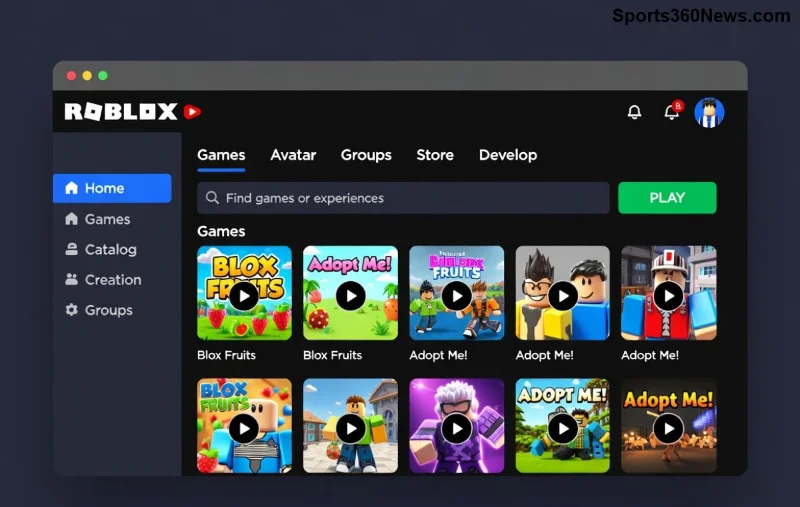
🚀 Imaginez votre jeu Roblox bourdonnant d'activité, où les joueurs dépensent joyeusement leurs Robux dans une boutique in-game stylée que vous avez créée. C'est non seulement excitant, mais aussi lucratif ! Ce guide vous montre précisément comment faire une boutique in-game pour Robux, avec des astuces pro pour maximiser vos gains. Prêt à transformer votre jeu en machine à Robux ? Allons-y !
Prérequis pour Votre Boutique In-Game pour Robux
Avant de plonger dans le code, assurez-vous d'avoir :
- Un compte Roblox Developer vérifié (avec ID de groupe si monétisation collective).
- Roblox Studio installé (version la plus récente).
- Connaissances basiques en Lua (pas de panique, on explique tout !).
- Un jeu Roblox publié avec au moins quelques joueurs pour tester.
💡 Astuce pro : Activez la monétisation via la doc officielle Roblox pour débloquer les Developer Products et Game Passes.
Étape 1️⃣ : Concevez l'Interface GUI de Votre Shop In-Game
Une boutique in-game pour Robux doit être visuellement accrocheuse pour inciter les achats. Ouvrez Roblox Studio et suivez ces étapes :
- Insérez un
ScreenGui dans StarterGui.
- Ajoutez un
Frame principal pour le fond de la boutique (utilisez des couleurs vives comme bleu néon pour un effet gaming 🔥).
- Créez des boutons pour chaque item :
TextButton ou ImageButton avec prix en Robux.
- Ajoutez un bouton "Acheter" lié à un script LocalScript.
Exemple de script simple pour ouvrir la boutique :
local Players = game:GetService("Players")
local player = Players.LocalPlayer
local playerGui = player:WaitForChild("PlayerGui")

local shopGui = playerGui:WaitForChild("ShopGui")
shopGui.Enabled = true
✨ Rendez-la responsive avec UIGridLayout pour afficher les items en grille parfaite.
Étape 2️⃣ : Configurez les Developer Products pour Ventes de Robux
Les Developer Products sont la clé pour vendre des items consommables (comme des boosts ou des skins temporaires). Voici comment :
| Item Exemple |
Prix en Robux |
Type |
Avantage pour Joueurs |
| Vitesse x2 Boost |
25 |
Consommable |
+50% vitesse 5 min ⭐ |
| Skin Épique |
100 |
Pass |
Look exclusif permanent 👍 |
| Gemme Premium |
50 |
Consommable |
100 gemmes in-game |
- Dans Roblox Creator Dashboard, allez dans votre jeu > Monetization > Create Developer Product.
- Définissez le nom, prix et description (ex: "Boost vitesse ultime pour dominer !").
- Notez l'ID du produit (essentiel pour le script).
![Exemple de Developer Product configuré pour boutique Roblox]()
Étape 3️⃣ : Implémentez les Achats avec MarketplaceService
Cœur de votre boutique in-game pour Robux ! Utilisez MarketplaceService pour des transactions sécurisées.
Script ServerScript dans ServerScriptService :
local MarketplaceService = game:GetService("MarketplaceService")
local Players = game:GetService("Players")

local PRODUCT_ID = 123456789  -- Remplacez par votre ID

MarketplaceService.ProcessReceipt = function(receiptInfo)
    local player = Players:GetPlayerByUserId(receiptInfo.PlayerId)
    if receiptInfo.ProductId == PRODUCT_ID then
        -- Donner l'item au joueur
        giveBoost(player)
        return Enum.ProductPurchaseDecision.PurchaseGranted
    end
end

function giveBoost(player)
    -- Logique pour appliquer le boost
    print(player.Name .. " a reçu le boost !")
end
Du côté client (LocalScript dans le bouton) :
local MarketplaceService = game:GetService("MarketplaceService")
local productId = 123456789

script.Parent.MouseButton1Click:Connect(function()
    MarketplaceService:PromptProductPurchase(game.Players.LocalPlayer, productId)
end)
✅ Testez en mode Studio avec "Test Purchase" pour éviter de dépenser de vrais Robux.
Étape 4️⃣ : Personnalisez et Optimisez Votre Shop pour Robux
Pour booster les ventes :
- Ajoutez des animations (TweenService pour boutons qui brillent ✨).
- Intégrez un système de devises in-game liées aux Robux.
- Utilisez des badges ou leaderboards pour récompenser les gros acheteurs.
- Analytics : Suivez les ventes via Roblox Insights.
💰 Potentiel de gains : Des shops bien faits rapportent des milliers de Robux par mois à des devs indépendants !
Étape 5️⃣ : Testez, Publiez et Monétisez !
- Publiez votre jeu et invitez des amis pour tests réels.
- Vérifiez les erreurs dans Output et F9 (console dev).
- Promouvez votre boutique in-game sur Discord, Twitter Roblox et groupes.
🎉 Félicitations ! Votre boutique in-game pour Robux est live. Les premiers Robux arriveront vite si votre jeu cartonne.
Erreurs Courantes à Éviter dans Votre Shop Roblox
- ❌ Oublier de gérer les refunds (toujours return PurchaseGranted).
- ❌ GUI non-mobile friendly (testez sur téléphone).
- ❌ Prix trop élevés (commencez bas pour attirer).
Restez connecté pour des tutos avancés comme l'intégration de Game Passes ou des shops dynamiques. Partagez vos succès en commentaires ! 👇
Prêt à coder ? Lancez Roblox Studio maintenant et construisez votre empire Robux. Bonne chance, game dev superstar ! 🚀