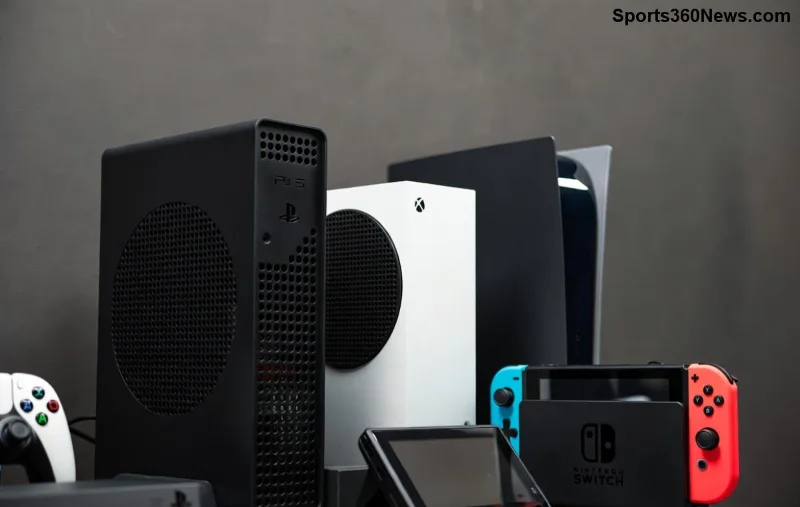
Vous êtes un passionné de jeux vidéo et vous rêvez de transformer votre Smart TV en console géante ? 🎮 Connecter une manette PlayStation à votre téléviseur est plus simple que jamais ! Que ce soit pour le DualSense de la PS5 ou le DualShock 4 de la PS4, ce guide complet vous guide pas à pas. Prêt à plonger dans l'action sur grand écran ? Allons-y !
Vérifiez la Compatibilité Avant de Commencer
Avant toute chose, assurez-vous que votre équipement est compatible. La plupart des Smart TV modernes supportent les contrôleurs PlayStation via Bluetooth. Voici les points clés :
- Sony Bravia : Support natif parfait pour DualSense et DualShock 4 ✅
- Samsung Tizen : Bluetooth 5.0+ recommandé
- LG webOS : Excellent pour les jeux cloud comme PS Remote Play
- Android TV (Google TV, NVIDIA Shield) : Idéal avec apps comme Google Play Games
Si votre TV date d'avant 2020, vérifiez les mises à jour firmware. Le DualSense nécessite Bluetooth 4.0 minimum, tandis que le DualShock 4 est plus universel.
Les Deux Méthodes pour Connecter Votre Manette PlayStation à une Smart TV
Deux options s'offrent à vous : sans fil via Bluetooth (recommandé pour la liberté de mouvement) ou filaire via USB. Choisissez selon votre setup !
Méthode 1 : Connexion Bluetooth (Sans Fil) 🚀
Cette méthode est la star pour les gamers nomades. Suivez ces étapes précises :
- 1️⃣ Mettez la manette en mode appairage : Appuyez simultanément sur le bouton PS + Create (DualShock 4) ou PS + Share (DualSense) jusqu'à ce que la LED clignote rapidement.
- 2️⃣ Activez Bluetooth sur votre Smart TV : Allez dans Paramètres > Réseau > Bluetooth. Activez la recherche d'appareils.
- 3️⃣ Sélectionnez votre manette : Cherchez "Wireless Controller" ou "DualSense Wireless Controller". Confirmez le code si demandé (généralement 0000).
- 4️⃣ Testez ! Ouvrez un jeu ou l'app de test de votre TV. La vibration et les gâchettes adaptatives (sur DualSense) doivent fonctionner.
Conseil pro : Si la connexion échoue, redémarrez la manette en maintenant le bouton PS 10 secondes.
Méthode 2 : Connexion USB (Filaire, Stable à 100%)
Parfait pour les sessions intenses sans latence.
- Branchez un câble USB-C (DualSense) ou micro-USB (DualShock 4) sur un port USB de la TV.
- La TV détecte automatiquement la manette comme périphérique HID.
- Testez dans les paramètres de jeu ou une app compatible.
Pour les Smart TV Android, activez le mode "Jeu" dans les paramètres pour optimiser la latence.
| Modèle de TV |
Support Bluetooth DualSense |
Support USB |
Meilleure App |
| Sony Bravia |
✅ Native |
✅ |
PS Remote Play |
| Samsung QLED |
✅ (Firmware récent) |
✅ |
Game Launcher |
| LG OLED |
✅ |
✅ |
GeForce Now |
| Android TV |
✅ |
✅ |
Google Play Games |
![Étapes de connexion Bluetooth manette PlayStation à Smart TV]()
Guides Spécifiques par Marque de Smart TV
Connecter sur Samsung Smart TV
Accédez à Paramètres > Général > Gestionnaires externes > Périphériques d'entrée. Appairez en Bluetooth. Utilisez le Game Bar pour monitorer la latence !
Sur LG Smart TV
Paramètres > Général > Périphériques externes > Bluetooth. Le DualSense est reconnu comme "Gamepad". Parfait pour Xbox Game Pass ou PS Now.
Sur Sony ou Android TV
Support natif ! Pour Android, installez "PS Remote Play" depuis le Play Store pour streamer vos jeux PS directement.
Problème courant ? Si la manette n'apparaît pas, oubliez l'appareil Bluetooth et recommencez. Pour les TVs plus anciennes, un adaptateur Bluetooth USB peut sauver la mise.
Source officielle PlayStation
![Manette DualSense en action sur Smart TV avec jeux]()
Résolution des Problèmes Courants (Troubleshooting) ⚠️
Pas de panique si ça coince ! Voici les fixes rapides :
- Manette non détectée : Rechargez-la fully et réinitialisez (petit trou à l'arrière avec un trombone).
- Latence élevée : Activez le mode Jeu, fermez les apps en fond.
- Batterie drain rapide : Désactivez les lumières LED inutiles via app PS.
- Pas de haptic feedback : Limité aux TVs Sony ; sinon, USB only.
Pour les pros : Associez plusieurs manettes pour le multi-joueur local sur apps comme Moonlight ou Steam Link.
Astuces Avancées pour Maximiser Votre Expérience Gaming
Transformez votre Smart TV en bête de gaming :
- Utilisez PS Remote Play pour streamer PS5/PS4 sur TV sans console physique.
- Apps cloud : GeForce Now, Xbox Cloud Gaming – votre manette PlayStation excelle !
- Personnalisez les boutons via l'app PS sur mobile, sync avec TV.
- Low latency mode : Sur Android TV, activez ALLM (Auto Low Latency Mode) si HDMI 2.1.
👏 Bravo, vous êtes maintenant prêt à dominer les leaderboards sur grand écran !
Conclusion : Prêt à Jouer comme un Pro ?
Connecter une manette PlayStation à une Smart TV ouvre un monde de possibilités. Que vous soyez team FPS, RPG ou sport, ce setup booste l'immersion. Testez dès maintenant et partagez vos configs en commentaires ! Restez connecté pour plus de guides gaming exclusifs. Game on ! 🎮✨