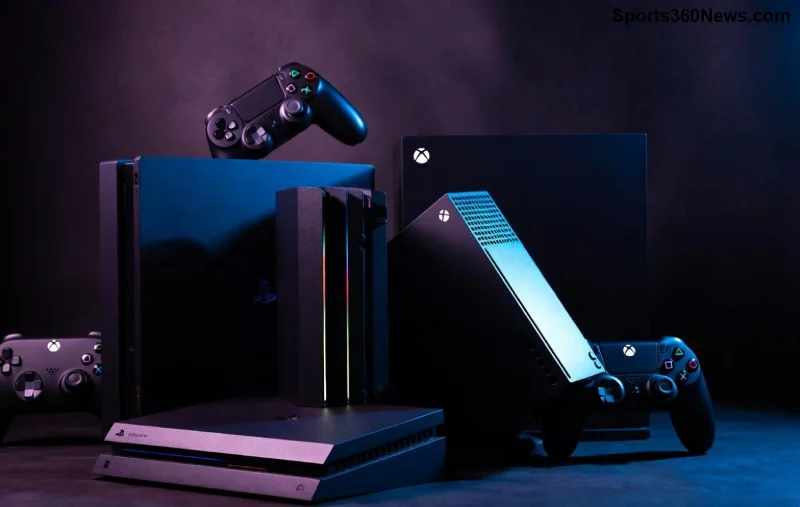
🎮 Vous êtes un gamer invétéré et propriétaire d'une Tesla ? Imaginez transformer votre voiture en console de jeu géante ! Connecter une manette Xbox à une Tesla est plus simple que jamais. Que ce soit pour des parties endiablées de Beach Buggy Racing ou des aventures Steam comme Cyberpunk 2077, votre manette Xbox s'intègre parfaitement à l'écran tactile géant de votre Tesla. Ce guide étape par étape vous guide pour une connexion fluide, sans frustration. Prêt à booster votre expérience gaming en voiture ? Allons-y !

Compatibilité : Quelle Manette Xbox et Tesla Fonctionnent ?
Avant de plonger dans les étapes, vérifiez la compatibilité pour éviter les déceptions. Toutes les manettes Xbox ne se valent pas pour une Tesla :
- ✅ Manette Xbox Series X/S ou Elite Series 2 : Bluetooth natif, idéale pour connecter manette Xbox Tesla.
- ✅ Xbox One (modèles 1708 ou postérieurs) : Bluetooth activé.
- ❌ Manettes Xbox 360 ou anciennes : Pas de Bluetooth, utilisez un adaptateur tiers (non recommandé).
Du côté Tesla, les modèles Model 3, Model Y, Model S et Model X avec la dernière mise à jour logicielle (version 2026.x) supportent pleinement les contrôleurs Bluetooth. Vérifiez via Logiciel > Mise à jour dans votre Tesla. Pro tip : Une connexion Wi-Fi stable accélère l'appairage !
Étapes Détaillées pour Connecter Votre Manette Xbox à une Tesla
Suivez ces étapes simples pour une connexion en moins de 2 minutes. Assurez-vous que votre Tesla est garée et l'écran allumé. Pas de fil nécessaire – tout en Bluetooth !
- 1️⃣ Allumez la manette Xbox : Appuyez sur le bouton Xbox au centre jusqu'à ce que la LED clignote rapidement (mode appairage).
- 2️⃣ Accédez aux paramètres Bluetooth Tesla : Sur l'écran tactile, allez dans Contrôles > Sécurité > Bluetooth. Activez Bluetooth si ce n'est pas fait.
- 3️⃣ Recherchez et appairez : Cliquez sur + Ajouter un appareil. Votre manette Xbox apparaît comme "Xbox Wireless Controller". Sélectionnez-la et confirmez le code si demandé (généralement 0000).
- 4️⃣ Testez la connexion : Ouvrez Jeux ou Divertissement > Steam. Lancez un jeu compatible – vibrations et sticks fonctionnent instantanément !
🎉 Félicitations ! Votre manette Xbox Tesla est prête. Si elle se déconnecte, répétez l'étape 3.
![Étapes de connexion Bluetooth manette Xbox sur interface Tesla]()
Problèmes Courants et Solutions (Troubleshooting)
Pas de panique si ça coince – voici les astuces pour un dépannage rapide :
| Problème |
Solution |
| Manette non détectée |
Redémarrez la manette (appuyez 10s sur bouton sync). Vérifiez distance < 10m. |
| Déconnexion aléatoire |
Oubliez l'appareil dans Bluetooth Tesla, puis re-appairez. Évitez interférences Wi-Fi. |
| Boutons non réactifs en jeu |
Vérifiez mise à jour Tesla et calibration manette via Xbox Accessories app (sur phone). |
Pour des infos officielles, consultez le support Tesla ou support Xbox.
Meilleurs Jeux Tesla avec Manette Xbox : Recommandations Gamers
Maintenant connectée, exploitez le plein potentiel ! L'écran 15-17 pouces de Tesla est parfait pour :
- ⭐ Beach Buggy Racing 2 : Courses folles, multi-joueurs locale.
- ⭐ Steam Library : Cyberpunk 2077, The Witcher 3 – connectez votre compte Steam via Wi-Fi.
- ⭐ Jeux Tesla natifs : Cuphead, Sonic, pour des sessions courtes en charge.
Bonus gamer : Associez deux manettes pour du multi local. Imaginez des tournois avec des amis pendant une Supercharge ! 😎
![Gamer jouant sur Tesla avec manette Xbox Series X]()
Mémo Technique : Tableau des Contrôleurs Compatibles
| Modèle Manette |
Bluetooth |
Latence Tesla |
Note Gamer |
| Xbox Series X/S |
Oui ✅ |
Faible |
10/10 |
| Xbox Elite 2 |
Oui ✅ |
Très faible |
9.5/10 |
| Xbox One S |
Oui (post-2016) |
Moyenne |
8/10 |
Conseils Pro pour une Expérience Gaming Tesla Parfaite
Pour maximiser le fun :
- 🔋 Chargez votre manette à 100% – autonomie 20-40h.
- 🌡️ Garez à l'ombre : Évitez surchauffe en été.
- 📱 Utilisez l'app Tesla pour monitorer la batterie pendant les parties longues.
- 👥 Multi-manettes : Jusqu'à 4 joueurs sur Model S/X.
Curieux de plus ? Dans la suite, explorez comment optimiser Steam sur Tesla pour des graphismes AAA. Votre Tesla n'est plus une voiture, c'est votre QG gaming !
Prêt à jouer ? Partagez vos scores en commentaires. 👍 Bonne route... et bonnes frags !