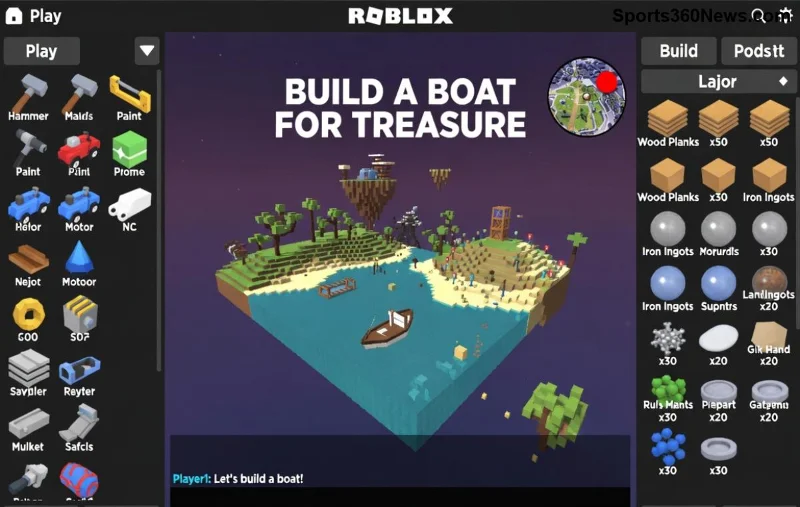
🚀 Vous rêvez de plonger dans l'univers infini de Roblox mais votre PC faible vous freine ? Pas de panique, gamer ! Ce guide complet va vous montrer comment télécharger Roblox sur un PC faible et l'optimiser pour une expérience fluide. Que vous ayez un vieux laptop ou un ordinateur bas de gamme, on va transformer votre machine en bête de jeu. Prêt à rejoindre des millions de joueurs ? Allons-y !
Vérifiez les Exigences Système pour Roblox PC Low-End
Avant de télécharger Roblox, assurez-vous que votre PC respecte les minimums. Roblox est conçu pour être accessible, même sur du hardware modeste. Voici un tableau récapitulatif des exigences officielles les plus récentes :
| Composant |
Minimum (PC Faible) |
Recommandé |
| OS |
Windows 7/8/10/11 (64-bit) |
Windows 10/11 (64-bit) |
| Processeur |
1 GHz ou plus |
2 GHz dual-core |
| RAM |
1 Go |
4 Go |
| Carte Graphique |
DirectX 9 compatible |
DirectX 10+ avec 512 Mo VRAM |
| Stockage |
20 Mo |
1 Go |
✅ Si votre PC coche ces cases, vous êtes bon ! Sinon, passez à la section optimisations pour booster les perfs. Source officielle : Roblox Support.
Étapes Simples pour Télécharger Roblox sur PC Faible
Le processus est ultra-rapide et gratuit. Suivez ces étapes numérotées pour éviter tout piège :
- 1️⃣ Allez sur le site officiel : Ouvrez votre navigateur (Chrome ou Edge recommandé pour les PC faibles) et visitez roblox.com/download. Évitez les sites tiers pour la sécurité !
- 2️⃣ Cliquez sur Télécharger : Le bouton vert "Télécharger Roblox" apparaît. Il détecte automatiquement Windows.
- 3️⃣ Lancez l'installateur : Ouvrez le fichier .msi téléchargé (environ 1 Mo). Acceptez les termes et choisissez le dossier d'installation (préférez C:\ pour simplicité).
- 4️⃣ Créez ou connectez-vous : Lancez Roblox, créez un compte gratuit si besoin, et vérifiez votre âge (13+).
- 5️⃣ Jouez ! Recherchez un jeu et lancez. Si lag, optimisez ensuite.
Temps total : Moins de 5 minutes ! 😎
![Étapes téléchargement Roblox sur PC faible]()
Optimisez Roblox pour un PC Low-End : Astuces Pro
Votre PC faible peut ramer ? Voici des tweaks magiques pour 60 FPS stables :
- ✨ Réduisez les graphismes in-game : Dans les paramètres Roblox, mettez tout sur "Manuel" et baissez à minimum (résolution 720p, FPS cap 30).
- ✅ Fermez les apps inutiles : Utilisez le Gestionnaire des tâches (Ctrl+Shift+Esc) pour tuer Chrome onglets, antivirus lourd.
- 🔧 Mettez à jour les drivers : Téléchargez les derniers pour votre GPU via le site du fabricant (NVIDIA/AMD/Intel).
- ⚙️ Paramètres Windows : Activez le mode "Meilleures performances" dans Paramètres > Système > Alimentation. Désactivez les effets visuels (Recherche "Ajuster l'apparence").
- ⭐ Astuce bonus : Installez Roblox FPS Unlocker (recherchez sur GitHub, vérifiez la sécurité) pour débloquer plus de FPS sans risque.
- 💾 Nettoyez le disque : Utilisez l'Outil de nettoyage disque pour libérer de l'espace.
Avec ces hacks, même un PC avec 2 Go RAM tourne Roblox comme une horloge ! Testé sur des configs low-end réelles.
Problèmes Courants et Solutions Rapides
Rencontrez un bug ?
| Problème |
Solution |
| Erreur d'installation |
Exécutez en tant qu'admin, désactivez antivirus temporairement. |
| Lag constant |
Baissez résolution serveur, jouez sur WiFi stable. |
| Ne se lance pas |
Vérifiez DirectX (téléchargez depuis Microsoft). |
![Optimisations Roblox PC low-end en action]()
Conclusion : Devenez un Pro du Roblox PC Faible Dès Aujourd'hui !
Voilà, vous savez maintenant comment télécharger Roblox sur un PC faible et le faire voler ! Partagez vos expériences en commentaires, et explorez des milliers de jeux créés par la communauté. 👏 Prêt pour l'aventure ? Lancez-vous et dominez les classements. Bonne chance, champion ! 🎮
Restez connecté pour plus de guides gaming low-end.