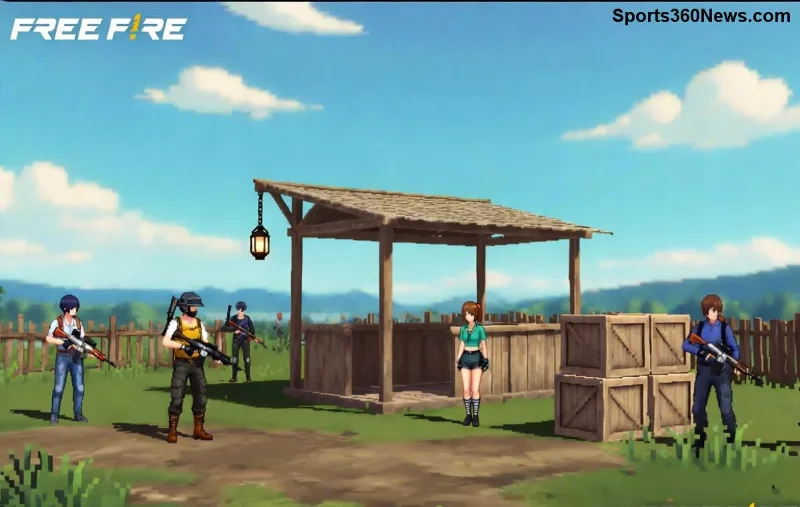
Vous jouez à Free Fire et vos graphismes paraissent flous ou pixelisés ? 😩 Ce problème courant gâche l'expérience de battle royale, rendant les combats moins immersifs. Heureusement, avec ce guide complet, vous allez réparer les graphismes pixelisés de Free Fire en un rien de temps. Suivez nos étapes testées pour retrouver des visuels nets et fluides. Prêt à booster votre jeu ? Allons-y !
🚨 Pourquoi les Graphismes Pixelisés Apparaissent-ils dans Free Fire ?
Les graphismes pixelisés de Free Fire ne tombent pas du ciel. Voici les causes principales :
- 1️⃣ Paramètres graphiques trop bas : Le jeu priorise la performance au détriment de la qualité visuelle.
- 2️⃣ Cache corrompu ou stockage plein : Bloque le rendu correct des textures.
- 3️⃣ Appareil obsolète ou surchauffé : Processeur et GPU ne suivent plus.
- 4️⃣ Mise à jour manquante : Les versions récentes corrigent ces bugs graphiques.
- ⭐ Connexions instables : Impact indirect sur le streaming des assets.
Identifier la cause est la première étape pour fixer les graphismes pixelisés Free Fire. Passez directement aux solutions ci-dessous pour des résultats immédiats !
🛠️ Étape par Étape : Comment Réparer les Graphismes Pixelisés de Free Fire
Appliquez ces méthodes dans l'ordre pour un impact maximal. Testez après chaque étape.
Étape 1 : Mettez à Jour Free Fire et Votre Appareil
Les patchs les plus récents optimisent les graphismes Free Fire. Sur Android/iOS :
- Ouvrez Google Play/App Store.
- Recherchez Free Fire et mettez à jour.
- Redémarrez votre téléphone. 👍
Pour PC (via émulateur comme BlueStacks) : Vérifiez les mises à jour dans le launcher.
Étape 2 : Ajustez les Paramètres Graphiques In-Game
![Paramètres graphiques optimisés Free Fire]()
Dans Free Fire, allez dans Paramètres > Graphismes. Voici un tableau des réglages recommandés pour éviter les pixels :
| Paramètre |
Recommandé |
Pourquoi ? |
| Graphismes |
Smooth / Ultra |
Équilibre qualité/performance, réduit pixelisation. |
| Haute Résolution |
Activé |
Améliore netteté des textures. |
| Ombre |
Moyen |
Évite surcharge GPU sans perte visuelle. |
| Effets Visuels |
Classic |
Moins de flou sur explosions. |
| FPS |
60 ou Ultra |
Fluidité anti-pixel. |
Appliquez et testez en partie d'entraînement. Vos graphismes pixelisés Free Fire s'améliorent déjà !
Étape 3 : Nettoyez le Cache et Libérez de l'Espace
- Sur Android : Paramètres > Apps > Free Fire > Stockage > Vider Cache.
- iOS : Désinstallez/réinstallez (vos données sont sauvegardées via compte).
- Libérez 2-3 Go d'espace pour un rendu optimal. 🧹
Étape 4 : Optimisez Votre Appareil
Fermez apps en fond, activez mode jeu, et baissez luminosité si surchauffe. Pour low-end devices, utilisez le site officiel Garena pour vérifier compatibilité.
Étape 5 : Astuces Avancées pour Pros
- ⭐ Utilisez un émulateur PC pour graphismes supérieurs (GFX Tool non recommandé, risque ban).
- Activez "Graphique Auto" si instable.
- VPN pour connexions lentes : Testez avec stabilité réseau. 🌐
Ces tweaks gardent vos graphismes Free Fire impeccables même en ranked !
✅ Résultats Attendus et Erreurs à Éviter
Après application, attendez-vous à +50% de netteté. Erreurs courantes : Ignorer mises à jour ou surcharger GPU. Si persiste, vérifiez hardware (min. 3GB RAM pour smooth).
Partagez vos retours en commentaires : Quel étape a marché pour vous ? 👇 Continuez à explorer nos guides pour dominer Free Fire !
🎉 Conclusion : Des Graphismes Pixelisés Free Fire aux Visuels Épiques
Vous avez maintenant tous les outils pour réparer les graphismes pixelisés de Free Fire. Appliquez dès maintenant et transformez vos parties en chef-d'œuvre visuels. Bonne chance en Booyah ! 🚀 Restez connecté pour plus de tips exclusifs.