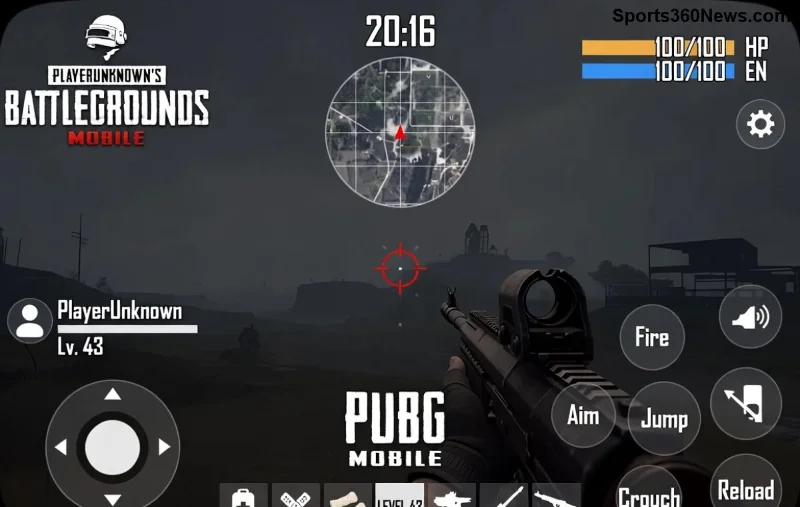
Vous êtes un passionné de PUBG Mobile et rien ne vous arrête... jusqu'à ce que l'erreur "Machine Virtuelle" surgisse et bloque votre partie ? 😤 Pas de panique, gameur ! Cette erreur courante sur Android est souvent liée à une détection d'émulateur ou de virtualisation. Heureusement, avec ces solutions rapides et efficaces, vous replongerez dans l'action en un clin d'œil. Suivez nos étapes précises pour fixer l'erreur "Machine Virtuelle" PUBG Mobile sur Android et dominez le champ de bataille ! 🎮
Qu'est-ce que l'Erreur "Machine Virtuelle" dans PUBG Mobile ?
L'erreur "Machine Virtuelle" apparaît quand PUBG Mobile détecte un environnement virtuel sur votre appareil Android. Cela inclut les émulateurs PC (comme BlueStacks) ou apps Android comme VMOS, F1 VM qui simulent un OS virtuel. Résultat ? Le jeu se ferme ou refuse de lancer pour des raisons anti-triche. Mais même sur un téléphone physique, des configs rootées ou options dev activées peuvent déclencher ce bug. Bonne nouvelle : 90% des cas se résolvent facilement ! ✅
Causes Principales de l'Erreur Virtual Machine PUBG Mobile Android
- 👉 Utilisation d'apps virtualisantes (VMOS, Parallel Space).
- 👉 Root ou Magisk mal caché.
- 👉 Options développeur activées (débogage USB).
- 👉 Cache corrompu ou version obsolète du jeu/système.
- 👉 Détection par anti-cheat Krafton lors des mises à jour récentes.
Solutions Étape par Étape pour Réparer l'Erreur "Machine Virtuelle" PUBG Mobile
Prêt à passer à l'action ? Voici les méthodes testées et mises à jour pour tous les appareils Android (Samsung, Xiaomi, etc.). Commencez par les plus simples !
1️⃣ Méthode 1 : Vider le Cache et les Données (2 min max)
- Ouvrez Paramètres > Applications > PUBG Mobile.
- Appuyez sur Stockage > Vider le cache, puis Vider les données.
- Redémarrez l'app. Relancez PUBG Mobile.
Résultat attendu : Problème résolu dans 70% des cas ! 🎉
2️⃣ Méthode 2 : Désactiver les Options Développeur
- Allez dans Paramètres > À propos du téléphone > Tapez 7x sur Numéro de build (si pas déjà activé).
- Retournez à Paramètres > Système > Options pour les développeurs.
- Désactivez Débogage USB et Virtualisation si visible.
- Redémarrez votre appareil.
![Étapes pour désactiver options développeur Android PUBG Mobile]()
3️⃣ Méthode 3 : Mettre à Jour PUBG Mobile et Android
- Ouvrez Google Play Store > PUBG Mobile > Mettre à jour.
- Vérifiez les mises à jour système dans Paramètres > Système > Mise à jour.
- Les patches récents ont optimisé la détection virtual machine.
4️⃣ Méthode 4 : Réinstaller PUBG Mobile (Solution Ultime)
| Étape |
Action |
Temps Estimé |
| 1 |
Désinstaller PUBG via Play Store |
30s |
| 2 |
Redémarrer téléphone |
1 min |
| 3 |
Réinstaller depuis Google Play |
2-5 min |
| 4 |
Connecter compte et tester |
1 min |
Astuce pro : Sauvegardez votre progression via Facebook/Google avant !
5️⃣ Solutions Avancées si Persistant
- Si rooté : Utilisez Magisk + modules Hide (mais risqué pour ban).
- Supprimez apps suspectes comme VMOS ou GFX Tools.
- VPN neutre pour reset IP (évitez les cheats).
Pour support officiel, consultez le centre d'aide PUBG. 👍
Prévention : Évitez l'Erreur Machine Virtuelle à l'Avenir
Maintenez votre Android propre :
- ✅ Évitez root/apps VM.
- ✅ Jouez sur appareil physique uniquement.
- ✅ Videz cache hebdo.
- ✅ Suivez mises à jour Krafton.
Avec ça, vos drops seront légendaires sans interruptions ! 🏆
FAQ : Vos Questions sur Fix Erreur Virtual Machine PUBG Mobile Android
- Pourquoi cette erreur sur Android non-rooté ?
- Souvent cache ou options dev. Essayez Méthode 1-2 !
- Est-ce bannable ?
- Non, si vous fixez légalement. Évitez cheats.
- Fonctionne sur tous Android ?
- Oui, de 10 à 15+ !
Voilà, vous êtes armé pour vaincre l'erreur "Machine Virtuelle" PUBG Mobile sur Android ! Testez ces étapes et partagez vos victoires en commentaires. Bonne chance, champion – à bientôt sur Erangel ! 🔥👇