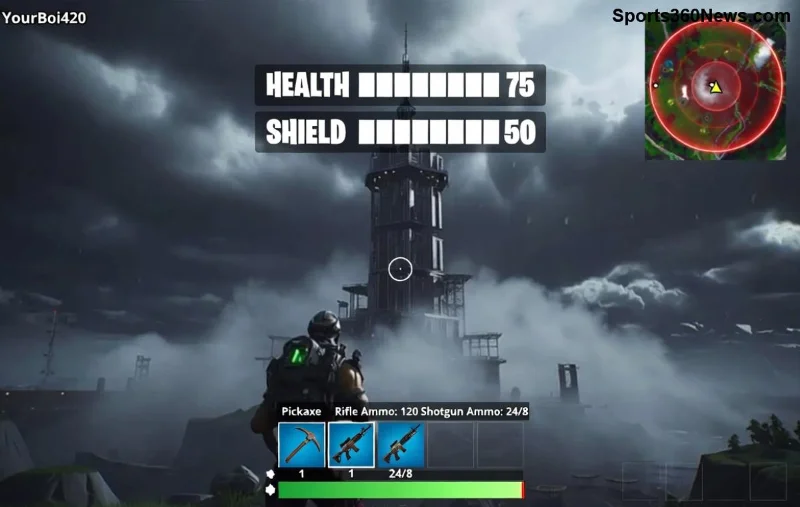
🚀 Vous en avez marre des saccades qui ruinent vos parties Fortnite sur iPad ou iPhone ? Pas de panique, gameur ! Ce guide complet va vous transformer en pro du gameplay fluide. Avec des solutions testées et actualisées pour les dernières versions, vous direz adieu au lag Fortnite iPad et lag Fortnite iPhone en quelques minutes. Prêt à dropper en victoire royale sans freeze ? Allons-y !

Pourquoi y a-t-il du Lag Fortnite sur iOS ? Comprenez pour Mieux Réparer
Le lag Fortnite iPad et iPhone n'arrive pas par hasard. Voici les coupables principaux :
- ✅ Connexion instable : WiFi faible ou 4G saturée.
- 🔧 Appareils surchargés : Trop d'apps en arrière-plan.
- ⭐ Paramètres graphiques trop élevés : Votre device iOS n'est pas une PS5 !
- ⚠️ Serveurs Epic Games : Pic d'activité ou maintenance.
Savoir ça, c'est déjà la moitié du chemin vers un Fortnite sans lag. Passez à l'action maintenant !
Solutions Rapides : Fixez le Lag Fortnite iPhone en 1 Minute
Commençons par les astuces express. Appliquez-les immédiatement pour un boost instantané.
- ✅ Redémarrez votre appareil : Appuyez sur Power + Volume Bas, glissez pour éteindre. Attendez 30s et rallumez. Magie opérée !
- 🔧 Fermez les apps en fond : Double-clic Home (ou swipe up sur modèles récents), balayez pour closer tout. Libérez la RAM pour Fortnite fluide iPad.
- ⭐ Activez le Mode Avion 10s : Rechargez votre WiFi pour une connexion propre.
💥 Testez en jeu : Si le lag persiste, passez aux étapes avancées. Vous sentez déjà la différence ?
Optimisez Votre Connexion pour Zéro Lag Fortnite iPad
La connexion est le cœur du problème. Voici comment la booster :
| Problème | Solution |
|---|
| WiFi lent | Passez en 5GHz (Réglages > WiFi > Infos i > Bande 5GHz) |
| 4G/5G saturée | Utilisez un hotspot Ethernet via adaptateur USB-C |
| Ping élevé | Testez sur Speedtest.net – Visez <50ms |
![Optimisation connexion Fortnite iPhone]()
Pro tip : Évitez les VPN gratuits, ils empirent le lag. Optez pour un DNS rapide comme Cloudflare (1.1.1.1 via app officielle).
Ajustez les Réglages In-Game : Fortnite Fluide iPad Garanti
Dans Fortnite, allez dans Paramètres > Vidéo et affinez :
- ✅ Réduction 3D : Low/Medium.
- 🔧 Fréquence d'images : 30 FPS pour stabilité (60 si device puissant comme iPad Pro M-series).
- ⭐ Textures/ Ombres : Low pour +20% FPS.
- ⚠️ Mode Performance : Activez-le pour prioriser fluidité sur graphismes.
Sur iPhone 15/16 Pro ou iPad Air/Pro récents, vous pouvez pousser à 60 FPS sans lag. Résultat ? Des builds parfaits et victoires faciles ! 😎
Étapes Avancées : Éradiquez le Lag Fortnite iOS Définitivement
- 🔧 Mettez à jour Fortnite et iOS : App Store > Mises à jour. Les patches récents optimisent les perfs iOS.
- ⭐ Videz le Cache Fortnite : Réglages iOS > Général > Stockage iPhone > Fortnite > Supprimer App, puis réinstallez (sauvegarde via Epic Cloud).
- ✅ Vérifiez les Serveurs Epic : Consultez status.epicgames.com pour downtime.
- ⚠️ Mode Faible Consommation OFF : Réglages > Batterie > Désactivez.
![Réglages Fortnite anti-lag iPad]()
Pour les pros : Activez "Data Saver" en jeu si data mobile, et testez avec un refroidisseur externe pour sessions longues.
Bonus : Astuces pour Maintenir un Gameplay Sans Lag Long Terme
- 👍 Jouez en heures creuses (matin/tard soir).
- 🔥 Nettoyez régulièrement : CCleaner pour iOS (via App Store).
- ⭐ Investissez dans un iPad Pro M4 pour 120 FPS natif.
Avec ces tips, votre Fortnite iPad/iPhone volera ! Partagez vos résultats en coms – qui a fixé son lag le plus vite ? 👇
Conclusion : Plus d'excuses pour le lag ! Appliquez ce guide étape par étape et dominez Fortnite comme un boss. Gameplay fluide = victoires infinies. Bonne chance, champion ! 🏆