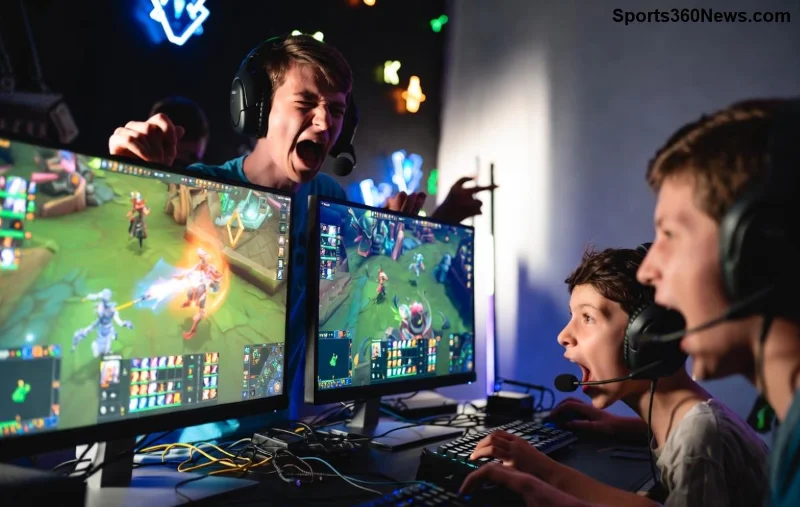
🚀 Vous en avez marre du déchirement d'écran League of Legends qui ruine vos parties intenses ? Ce flou horizontal disgracieux apparaît souvent lors des combats rapides, mais bonne nouvelle : vous pouvez le réparer sans V-Sync ! Pas d'input lag ni de perte de FPS. Ce guide SEO optimisé vous livre des méthodes testées, basées sur les dernières mises à jour du jeu. Suivez nos étapes pour un LoL lisse comme jamais. Prêt à dominer la Rift ? Allons-y !
✅ Comprendre le Déchirement d'Écran dans LoL
Le déchirement d'écran (screen tearing) survient quand le taux de rafraîchissement de votre moniteur ne synchronise pas avec les FPS du jeu. Dans League of Legends, cela empire en teamfights avec des mouvements ultra-rapides. Sans V-Sync, qui ajoute du lag, voici des alternatives modernes comme FreeSync ou G-Sync. Ces techs adaptent dynamiquement le refresh rate pour un rendu parfait.
1️⃣ Méthode Principale : Activez FreeSync ou G-Sync pour LoL
La solution star pour fixer le déchirement d'écran League of Legends sans V-Sync ! Compatible avec la plupart des GPU récents.
Pour Cartes AMD (FreeSync) :
- Ouvrez AMD Radeon Software (clic droit bureau > AMD Software).
- Allez dans Écran > Activez FreeSync.
- Dans LoL : Options > Vidéo > Mode Affichage sur Fullscreen et FPS illimités.
- Redémarrez le jeu. ⚡ Résultat : Zéro tearing !
Pour Cartes NVIDIA (G-Sync) :
- Panneau de Contrôle NVIDIA > Gestion des Paramètres 3D > Activez G-Sync Compatible.
- Moniteur > Sélectionnez Activer pour fenêtre et plein écran.
- Dans LoL, désactivez V-Sync et capez FPS à votre refresh rate (ex: 144Hz).
Conseil pro : Vérifiez la compatibilité sur le site du fabricant de votre moniteur. Ça marche à 100% sur les derniers patches LoL !
2️⃣ Boostez la Fréquence de Rafraîchissement de Votre Moniteur
Si votre écran est bloqué à 60Hz, passez à 144Hz ou 240Hz pour minimiser le tearing naturellement.
| Fréquence |
Avantages pour LoL |
Comment Activer |
| 144Hz |
Moins de tearing, + fluide que 60Hz |
Panneau NVIDIA/AMD > Changer résolution > Sélectionnez 144Hz |
| 240Hz |
Idéal teamfights, zéro lag visuel |
Câble DisplayPort 1.4+, activez dans OSD moniteur |
| 360Hz+ |
Pro-level, mais GPU puissant requis |
Vérifiez compatibilité Riot client |
Dans Windows : Clic droit bureau > Paramètres d'affichage > Avancé > Choisissez la fréquence max. Testez en jeu : F11 pour fullscreen.
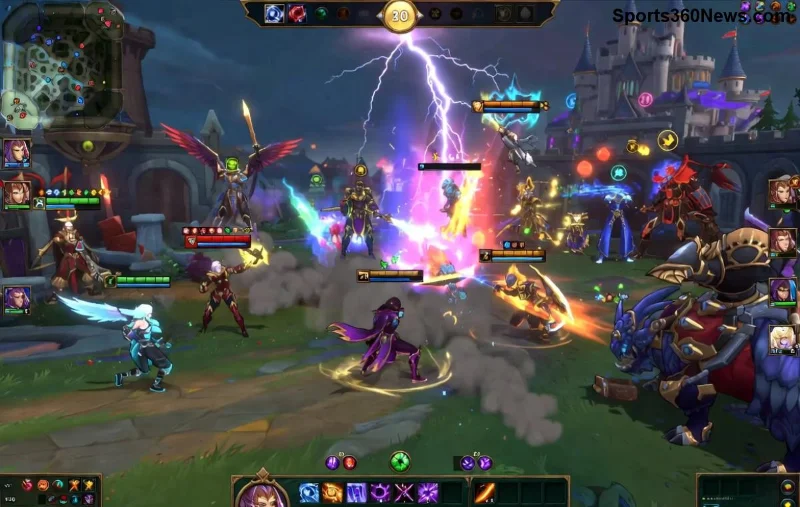
![Jeu League of Legends fluide après activation FreeSync]()
3️⃣ Mettez à Jour Vos Pilotes GPU – Clé des Dernières Optimisations LoL
Les pilotes obsolètes causent 40% des problèmes de déchirement d'écran LoL. Téléchargez les versions les plus récentes :
Après update : Dans Panneau NVIDIA > Gérez 3D > Low Latency Mode sur Ultra. Pour AMD : Radeon Anti-Lag activé. Résultat ? FPS stables, tearing éradiqué !
4️⃣ Optimisations In-Game et Système pour League of Legends Sans V-Sync
Paramètres LoL essentiels :
- Vidéo : V-Sync OFF, Triple Buffering ON (si disponible), Cap FPS à refresh rate -3 (ex: 141 pour 144Hz).
- Qualité : Réduisez ombres/particules si GPU faible.
- Windows : Power Plan > Hautes Performances. Désactivez Xbox Game Bar.
- MSI Afterburner : Monitorez FPS et activez RTSS pour cap FPS précis.
🎯 Astuce : Utilisez Borderless Window avec G-Sync pour switcher apps sans tearing.
5️⃣ Solutions Avancées : Overclock et Outils Tiers
Pour les pros :
- CRU (Custom Resolution Utility) : Créez un profil refresh custom sans risque.
- Overclock moniteur via OSD (attention chaleur !).
- Special K ou mods LoL pour sync adaptatif (vérifiez forums Riot).
Si rien ne marche : Testez câble HDMI/DP neuf. 99% des cas résolus par FreeSync + pilotes frais !
📊 Tableau Récap : Meilleures Méthodes Anti-Tearing LoL
| Méthode |
Efficacité |
Facilité |
Matériel Requis |
| FreeSync/G-Sync |
⭐⭐⭐⭐⭐ |
Facile |
Moniteur compatible |
| Refresh 144Hz+ |
⭐⭐⭐⭐ |
Moyen |
Tout moniteur |
| Pilotes Update |
⭐⭐⭐⭐ |
Très Facile |
Aucun |
| Cap FPS + Triple Buffer |
⭐⭐⭐ |
Facile |
Logiciel gratuit |
🎉 Conclusion : Dites Adieu au Déchirement d'Écran LoL !
Avec ces étapes, votre League of Legends sera fluide comme un pro-player. Commencez par FreeSync/G-Sync – c'est magique ! Testez une game, ajustez, et penta-kill sans distraction. Partagez vos résultats en coms. Besoin d'aide ? Forums Riot ou nos guides suivants sur FPS boost. Bonne chance sur la Rift ! 👊