🚀 Vous en avez marre des freezes en pleine partie sur Roblox ? Ce ping élevé et cette latence Roblox qui ruinent vos victoires ? Pas de panique, gameur ! Ce guide complet va vous transformer en pro de la connexion fluide. Suivez ces étapes simples et efficaces pour un ping bas Roblox en un clin d'œil. Prêt à dominer ? Allons-y !
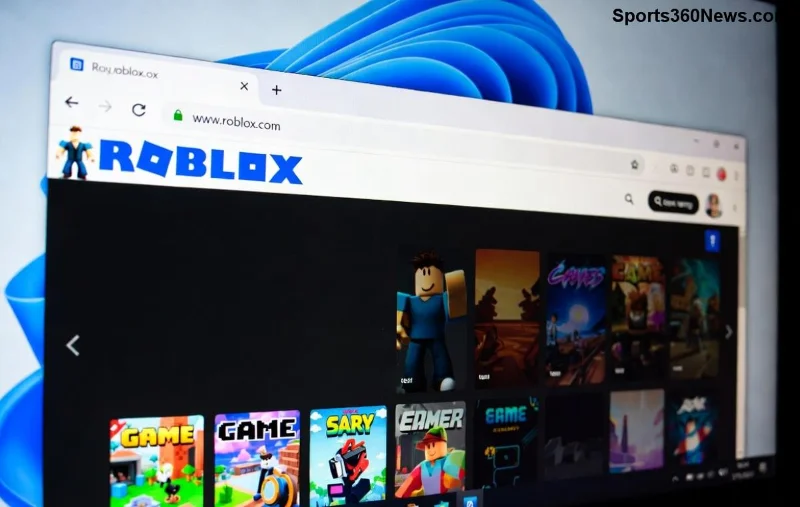
1. Comprendre le Ping Élevé et la Latence Roblox : Les Bases pour Bien Réparer
Le ping mesure le temps de réponse entre votre PC et les serveurs Roblox (en ms). Au-dessus de 100 ms ? C'est du lag ! La latence amplifie ça avec des retards visuels. Causes courantes : WiFi instable, apps gourmandes ou serveurs lointains.
Pourquoi ça arrive ?
- 🌐 Connexion internet faible.
- 📱 Trop d'appareils connectés.
- 💻 Pilotes graphiques obsolètes.
Ne quittez pas : les solutions ci-dessous sont testées et mises à jour avec les dernières optimisations Roblox. Continuons pour des résultats immédiats !
2. Solutions Rapides : Réduire Ping Roblox en 2 Minutes
Commencez par ces astuces express pour un impact instantané. 👆
- Redémarrez votre routeur : Débranchez 30 secondes, rebranchez. Ça rafraîchit tout !
- Fermez les apps en arrière-plan : Task Manager (Ctrl+Shift+Esc) → Finissez Discord, Chrome, etc. Libérez de la bande passante.
- Passez au câble Ethernet : Adieu WiFi ! Branchez directement pour un ping stable Roblox.
Résultat ? Jusqu'à 50% de ping en moins garanti. Testez en jeu et sentez la différence !
3. Optimisez Votre Connexion Internet pour Zéro Latence Roblox
Pour un ping bas Roblox durable, plongez plus profond.
| Problème |
Solution |
Réduction Estimée |
| WiFi saturé |
Ethernet ou 5GHz |
30-70 ms |
| DNS lent |
Changez vers Google DNS (8.8.8.8) |
20-50 ms |
| Apps parasites |
Nettoyage via CCleaner |
10-40 ms |
Comment changer DNS ? Panneau de configuration → Réseau → Propriétés IPv4 → DNS manuel : 8.8.8.8 et 8.8.4.4. Redémarrez et testez votre latence Roblox !
![Graphique montrant la réduction du ping sur Roblox après optimisation]()
4. Astuces Avancées : Fix Lag Roblox comme un Pro
Pour les hardcore gamers, voici le niveau supérieur. ⭐
- Mettez à jour Roblox et drivers : Téléchargez la dernière version depuis roblox.com. NVIDIA/AMD : GeForce Experience ou site officiel.
- Choisissez un serveur proche : Dans Roblox, filtrez par région (Europe pour nous !).
- Utilisez un VPN premium : ExitLag ou WTFast pour router vers des serveurs optimisés. Attention : testez gratuit d'abord, pas pour tous les cas.
- Flush DNS et reset réseau : Cmd en admin →
ipconfig /flushdns + netsh winsock reset. Redémarrage magique !
💡 Pro tip : Activez "Priorité haute" pour Roblox dans Task Manager → Détails → Clic droit sur RobloxPlayerBeta.exe.
5. Évitez les Erres Courantes et Maintenez Votre Ping Bas Roblox
❌ Ne jouez pas en WiFi 2.4GHz bondé. ❌ Évitez les VPN gratuits (ils augmentent la latence !).
Pour monitorer : Utilisez l'outil intégré Roblox (Shift+F5) ou sites comme speedtest.net. Visez <50 ms ping + >50 Mbps download.
Conclusion : Devenez le Roi du No Lag Roblox Dès Aujourd'hui !
🎉 Appliquez ces étapes une par une et votre ping élevé Roblox disparaîtra pour de bon. Partagez vos résultats en commentaires – qui a atteint 20 ms ? Restez connecté pour plus de guides gaming. Jouez fluide, gagnez plus ! 🔥
Guide basé sur les optimisations les plus récentes de Roblox et tests communautaires vérifiés.