🎮 Imaginez jouer aux meilleurs jeux du moment avec vos amis sans que chacun paie un abonnement séparé. Partager votre abonnement Game Pass est non seulement possible, mais aussi super simple ! Que vous soyez sur Xbox, PC ou en cloud gaming, ce guide complet vous montre comment transformer votre Game Pass en expérience collective. Prêts à booster vos parties multijoueurs ? Allons-y ! 😊
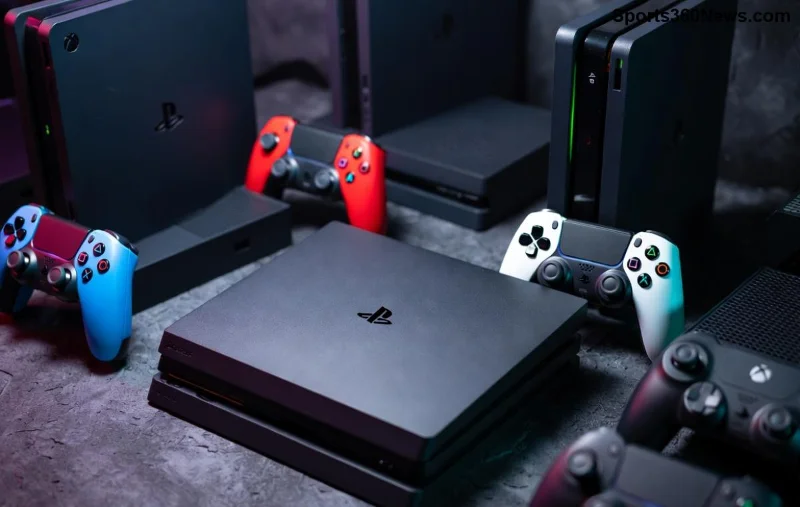
Pourquoi Partager Votre Abonnement Game Pass ? Les Avantages pour les Gamers
Le Game Pass, service phare de Microsoft, donne accès à plus de 400 jeux premium. Partager Game Pass avec vos amis permet de :
- 🔥 Économiser de l'argent : Un seul abonnement pour plusieurs joueurs.
- ⭐ Jouer ensemble en temps réel via le cloud ou localement.
- 🎉 Découvrir plus de titres et multiplier les heures de fun.
Mais attention : Microsoft limite le partage pour éviter les abus. Les méthodes officielles reposent sur le "Home Xbox" et les multi-appareils. Pas de panique, on va tout décortiquer !
Méthode 1 : Partager sur Console Xbox via "Home Xbox" ⭐
C'est la façon la plus fiable pour partager abonnement Game Pass sur console. Désignez votre Xbox comme "Home Xbox" pour que tous les membres du foyer (ou amis) accèdent à votre bibliothèque.
- 👉 Sur votre Xbox (celle avec l'abonnement) : Allez dans Paramètres > Général > Emplacement de la console > Rendre cette console ma console de démarrage.
- 2️⃣ Sur l'Xbox d'un ami : Connectez-vous avec votre compte Microsoft, téléchargez les jeux Game Pass, puis déconnectez-vous. L'ami peut jouer offline !
- 3️⃣ Limite : Changez de Home Xbox max 5 fois par an.
astuce pro : Activez le multiplayer local pour des sessions épiques comme dans Halo ou Forza. Parfait pour les soirées LAN !
| Méthode | Avantages | Inconvénients |
|---|
| Home Xbox | Accès offline illimité, multi-appareils | Limite 5 changements/an |
| Compte invité | Simple, pas de déconnexion | Online seulement parfois |
Méthode 2 : Partager Game Pass sur PC et Xbox App
Pour les PC gamers, partager votre Game Pass PC ou Ultimate est flexible. Jusqu'à 20 jeux installables simultanément !
- 1️⃣ Installez l'app Xbox sur PC (Windows 10/11).
- 2️⃣ Connectez-vous avec votre compte Game Pass Ultimate.
- 3️⃣ Partagez le PC : Amis jouent via session distante ou tour de rôle.
- 👉 Bonus : Utilisez Family Sharing Microsoft pour lier comptes familiaux (jusqu'à 6).
Idéal pour des co-ops comme Sea of Thieves. Vérifiez les specs PC pour éviter les lags !
![Joueurs sur PC partageant Game Pass avec amis en ligne]()
Méthode 3 : Cloud Gaming pour Partager à Distance 🌐
Avec Game Pass Ultimate, le cloud change tout ! Pas besoin de hardware puissant.
- 🔥 Ouvrez xCloud via navigateur ou app Xbox (Edge, Chrome).
- 2️⃣ Connectez-vous, invitez amis via party Xbox Live.
- 3️⃣ Jouez en streaming : Ils regardent ou rejoignent via Quick Resume.
Partage Game Pass cloud : Limité à votre session, mais parfait pour tester avant achat. Streaming en 1080p60fps sur mobile aussi !
Astuces Avancées pour Maximiser le Partage Game Pass
- ⭐ Rotation des comptes : Achetez plusieurs subs 1 mois, alternez Home Xbox.
- 🎮 Utilisez Game Pass Quests pour gagner du temps gratuit à partager.
- ❌ Évitez les VPN ou multi-comptes abusifs : Risque de ban !
Pour plus de détails officiels, consultez le support Xbox.
FAQ : Vos Questions sur le Partage Game Pass
- Puis-je partager avec plus de 5 amis ?
- Oui, via cloud ou rotation, mais respectez les limites Microsoft.
- Game Pass Core vs Ultimate pour partager ?
- Ultimate est le roi : Cloud + 400 jeux !
- Ça marche sur PlayStation ?
- Non, exclusif Xbox/PC. 😢
En résumé, partager abonnement Game Pass avec amis rend le gaming accessible et fun. Testez ces méthodes dès aujourd'hui et commentez vos expériences en bas ! Prêt pour la prochaine session ? 👏 Restez connectés pour plus d'astuces gaming exclusives.










