🚀 Imaginez-vous explorer des mondes infinis, construire des empires et affronter des amis dans Roblox directement sur votre Chromebook. Oui, c'est possible ! Même si Chrome OS n'est pas conçu nativement pour les jeux lourds, avec les bonnes astuces, vous jouerez fluidement. Ce guide vous montre comment jouer à Roblox sur Chromebook avec succès, étape par étape. Prêt à booster votre expérience gaming ? Allons-y !
✅ Vérifiez la Compatibilité de Votre Chromebook
Tous les Chromebooks ne se valent pas pour Roblox. Les modèles récents avec support Android (version 11 ou supérieure) et au moins 4 Go de RAM sont idéaux. Vérifiez dans Paramètres > À propos de Chrome OS > Version Android.
- Modèles recommandés : Chromebook Plus, Acer Spin 714, Lenovo Flex 5 (processeur Intel Core i3+ ou équivalent).
- Minimum requis : 4 Go RAM, écran 1080p, GPU intégré récent.
- 💡 Astuce : Si votre appareil est ancien, passez à la méthode navigateur pour un démarrage rapide.
📱 Méthode 1 : Installer l'App Roblox via Google Play (La Plus Simple et Efficace)
Cette approche est la star pour jouer à Roblox sur Chromebook sans complications. La plupart des Chromebooks modernes supportent les apps Android.
- Ouvrez Paramètres (icône roue dentée).
- Allez dans Apps > Google Play Store et activez-le si nécessaire. Acceptez les termes.
- Lancez le Play Store, recherchez "Roblox" et installez l'app officielle. ✅
- Connectez-vous avec votre compte Roblox et lancez un jeu !
Pourquoi ça marche ? L'app Android de Roblox est optimisée pour les écrans tactiles et les performances mobiles, parfaite pour Chrome OS.
🌐 Méthode 2 : Jouer via le Navigateur Web (Pour Tous les Appareils)
Pas de Play Store ? Pas de panique ! Utilisez Chrome ou Edge.
- Allez sur roblox.com.
- Créez ou connectez-vous à votre compte.
- Cliquez sur un jeu et lancez-le en mode "Play". Activez les graphismes bas pour fluidité.
- 💫 Astuce pro : Utilisez un VPN si bloqué régionalement.
Cette méthode est rapide mais peut avoir des pubs ou lags sur hardware faible. Passez à la suivante pour du lourd !
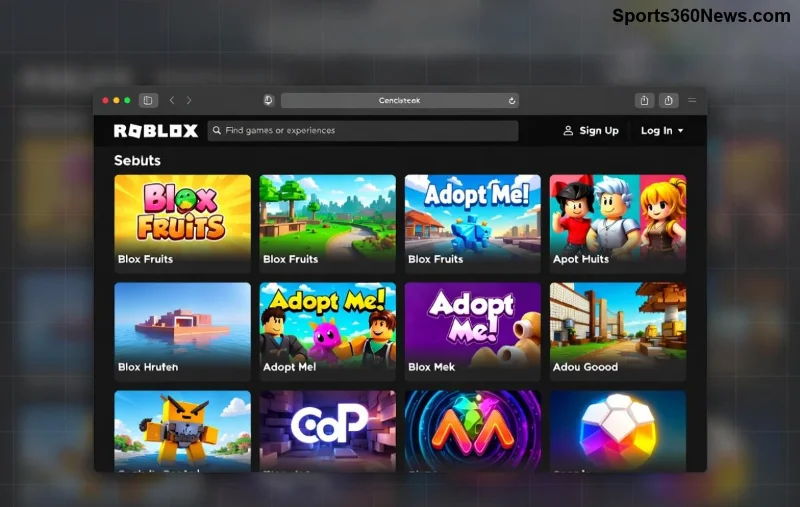
![Interface Roblox installée sur Chromebook avec jeux populaires]()
🐧 Méthode Avancée : Activer Linux (Beta) pour Performances Maximales
Pour les pros qui veulent zéro limite sur Roblox sur Chromebook :
- Activez Mode Développeur (power + refresh + échap, puis Ctrl+D). Attention : efface les données !
- Installez Crostini (Linux Beta) dans Paramètres > Avancé > Développeurs.
- Dans le terminal Linux :
sudo apt update && sudo apt install wine.
- Téléchargez le client Windows de Roblox et lancez via Wine. 🎮
Source officielle : Consultez le guide Google Chromebook Linux pour détails.
⚡ Optimisations pour Jouer Sans Lag à Roblox
Rendez votre Chromebook une bête de gaming :
| Paramètre |
Recommandation |
Bénéfice |
| Graphismes Roblox |
Bas/Moyen |
+30% FPS |
| RAM Libre |
Fermez onglets inutiles |
Évite crashes |
| Résolution Écran |
1280x720 |
Fluidité max |
| Refroidissement |
Sur table plane |
Pas de throttling |
- ⭐ Activez Game Dashboard dans Chrome (chrome://flags/#enable-game-dashboard).
- Mettez à jour Chrome OS pour les derniers pilotes GPU.
- Utilisez un clavier externe ou manette Bluetooth pour immersion totale. 😎
🔧 Résoudre les Problèmes Courants sur Roblox Chromebook
Rencontrez un bug ? Voici les fixes rapides :
- Écran noir : Redémarrez l'app ou passez en mode compatibilité Android.
- Lag extrême : Vérifiez Wi-Fi 5Ghz, fermez apps en fond.
- Pas d'audio : Activez sons dans Paramètres Roblox.
- Erreur installation : Effacez cache Play Store (Paramètres > Apps).
💡 Si persiste, visitez le support Roblox pour troubleshooting avancé.
🎉 Conclusion : Devenez un Pro de Roblox sur Chromebook Dès Aujourd'hui !
Voilà, vous savez maintenant comment jouer à Roblox sur Chromebook avec succès ! Que vous optiez pour l'app Android, le web ou Linux, l'aventure vous attend. Testez une méthode, optimisez, et partagez vos scores en commentaires. Prêt pour des heures de fun non-stop ? Lancez-vous et conquérez Roblox ! 🔥
Restez connecté pour plus de guides gaming sur Chromebook. Quelle est votre méthode préférée ?