Imaginez-vous et vos potes sur le même écran, à construire, tirer et danser comme des pros dans Fortnite ! Le mode split-screen transforme votre console en arène de battle royale locale ultra-fun. Parfait pour des soirées gaming inoubliables, ce mode est disponible sur les dernières mises à jour de Fortnite. Prêts à plonger dans l'action ? Suivons ce guide pas à pas pour une victoire royale partagée ! 😎
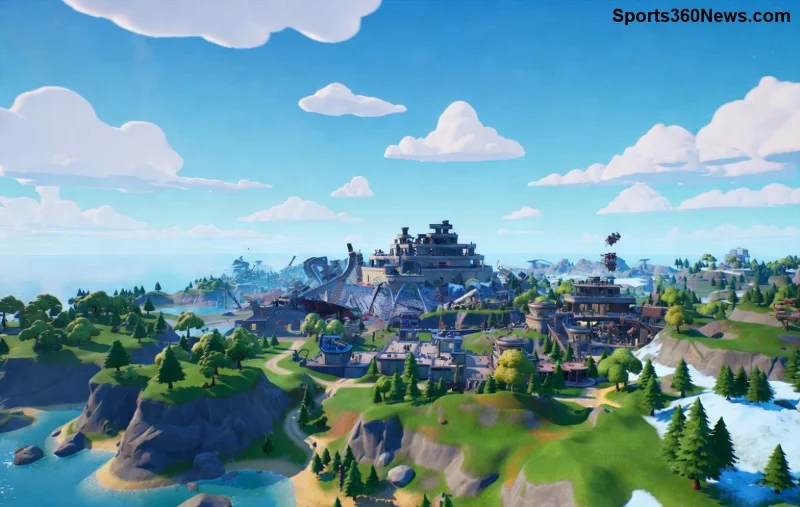
Qu'est-ce que le Mode Fortnite Split-Screen ?
Le Fortnite split-screen divise l'écran en deux (ou quatre pour les squads) pour permettre à plusieurs joueurs de jouer en multijoueur local sur une seule console. Idéal pour les Duos et Squads en Battle Royale ou modes créatifs. Note importante : Pas disponible en Solo ou Zero Build Solo. C'est l'ultime façon de jouer à Fortnite split-screen avec des amis sur console sans lag ni connexion internet forcée ! ⭐
Plateformes Supportées pour Fortnite Split-Screen sur Console
Seules certaines consoles prennent en charge ce mode dans les versions les plus récentes :
| Console | Support Split-Screen | Max Joueurs | Manettes Requises |
|---|---|---|---|
| PS5 / PS4 | ✅ Oui | 2-4 (Duos/Squads) | 2-4 DualSense/DualShock |
| Xbox Series X|S / Xbox One | ✅ Oui | 2-4 (Duos/Squads) | 2-4 Xbox Wireless |
| Nintendo Switch | ❌ Non | - | - |
Assurez-vous d'avoir la version la plus récente de Fortnite via le PlayStation Store ou Microsoft Store. Mise à jour automatique activée ? Parfait ! 👉
Prérequis pour Jouer en Split-Screen Fortnite avec Amis
- ✅ Console compatible (PS5, PS4, Xbox Series X|S, Xbox One)
- ✅ Fortnite à jour (téléchargez depuis Epic Games)
- ✅ 2 à 4 manettes connectées et chargées
- ✅ Comptes Epic Games pour chaque joueur (optionnel pour local, mais recommandé)
- ✅ TV/écran HD pour une visibilité optimale
Astuce pro : Activez le mode TV Game sur PS5 pour un rendu split-screen net. Vos amis vont adorer !
Étapes Détaillées : Comment Activer Fortnite Split-Screen sur Console
Suivez ces étapes simples pour lancer la partie. Temps total : moins de 5 minutes !
- 1️⃣ Branchez les manettes : Connectez la seconde (ou plus) manette à votre console via USB ou Bluetooth. Attendez la reconnaissance.
- 2️⃣ Lancez Fortnite : Ouvrez le jeu depuis le menu principal.
- 3️⃣ Allez dans Battle Royale : Sélectionnez "Battle Royale" > "Duos" ou "Squads" (pas Solo !).
- 4️⃣ Activez Split-Screen : Appuyez sur le bouton de création de partie avec la seconde manette. L'écran se divise automatiquement !
- 5️⃣ Personnalisez : Choisissez vos skins, emotes et partez en queue de partie publique ou privée.
- 6️⃣ Jouez ! : Construisez, lootez et dominez ensemble. 🎉
Inviter des Amis en Ligne depuis le Split-Screen Local
Pour un squad complet de 4 :
- Joueur 1 (hôte) va dans le lobby > icône amis Epic.
- Invitez via Epic ID ou code partie.
- Les amis rejoignent en cross-play. Le split-screen local reste actif !
Pro tip : Utilisez un micro-casque pour coordonner les drops. "Toi le loot, moi le build !" 🔥
Meilleures Pratiques et Astuces pour Jouer Fortnite Split-Screen comme des Pros
- ⭐ Positionnez-vous bien : Joueurs assis près pour éviter les câbles emmêlés.
- ⭐ Optimisez les graphismes : Baissez la résolution si lag (rare sur next-gen).
- ⭐ Choisissez Duos pour débutants : Plus simple que Squads en split-screen.
- ⭐ Entraînez-vous en Créatif : Mode split-screen dispo pour warm-up.
- 😊 Partagez l'écran équitablement : Horizontal sur TV large pour immersion max.
Problèmes Courants et Solutions Rapides
Pas de panique si ça coince :
| Problème | Solution |
|---|---|
| Split-screen ne s'active pas | Vérifiez Duos/Squads et seconde manette reconnue. Redémarrez Fortnite. |
| Lag ou écran noir | Mettez à jour console/jeu. Fermez apps en fond. |
| Amis ne rejoignent pas | Activez cross-play dans paramètres Epic. Vérifiez Epic Status. |
| Manette déconnectée | Rebranchez USB ou resynchronisez Bluetooth. |
Pour plus d'infos officielles, consultez le support Epic Games.
Prêts pour la Victoire Royale en Fortnite Split-Screen ?
Maintenant que vous maîtrisez le Fortnite split-screen sur console, rassemblez vos amis et lancez la partie ! Cette feature rend le jeu encore plus addictif et social. Partagez vos victoires en commentaires ou testez en modes zéro build pour du fun pur. Bonne chance, champions – que le Battle Bus vous soit favorable ! 🚌✨
Restez connectés pour plus de guides Fortnite exclusifs.









