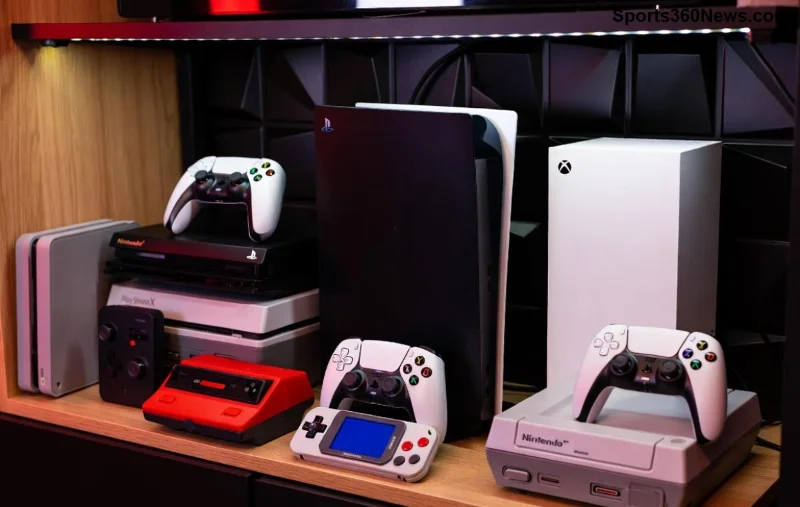
🎮 Vous êtes un passionné de gaming sur Xbox et vos captures d'écran ou vidéos s'accumulent, saturant votre stockage interne ? Pas de panique ! Changer l'emplacement de stockage des captures Xbox est une astuce géniale pour libérer de l'espace et continuer à capturer vos moments épiques sans interruption. Ce guide complet, mis à jour avec les dernières fonctionnalités, vous accompagne pas à pas. Prêt à booster votre expérience ? Allons-y ! 👆

Pourquoi Changer l'Emplacement de Stockage des Captures Xbox ?
Les captures Xbox (screenshots, clips de gameplay) sont précieuses, mais elles occupent vite des Go ! Le stockage interne de votre Xbox Series X ou Series S est limité (1 To max), et sur Xbox One, c'est encore plus critique. En passant à un disque externe, vous gagnez :
- ⭐ Espace illimité pour des milliers de captures.
- ⭐ Accès rapide à vos fichiers pour les partager sur Xbox Live ou réseaux sociaux.
- ⭐ Sauvegarde facile : transférez sur PC ou cloud.
Avec les mises à jour récentes, Xbox rend ce processus ultra-simple. Vos exploits gaming méritent le meilleur stockage ! 😎
Matériel Requis pour le Nouveau Stockage des Captures Xbox
Avant de plonger dans les étapes, vérifiez votre setup :
| Élément |
Spécifications |
Pourquoi ? |
| Disque dur externe (HDD/SSD) |
Min. 128 Go, USB 3.0+, compatible Xbox |
Formatage obligatoire pour captures fluides |
| Câble USB |
USB-A ou USB-C selon console |
Connexion stable et rapide |
| Xbox Series X|S ou One |
Logiciel à jour |
Fonctionnalités optimisées |
Recommandation pro : Optez pour un SSD externe pour des transferts ultra-rapides. Vos captures seront prêtes en un clin d'œil ! 🚀
Étapes Détaillées : Comment Changer l'Emplacement de Stockage sur Xbox Series X|S
Suivez ces étapes précises pour configurer votre stockage des captures Xbox. C'est rapide et sans risque si vous sauvegardez d'abord.
- 👆 Connectez le disque externe : Branchez-le sur un port USB de votre console. Attendez la reconnaissance (icône stockage apparaît).
- Accédez aux Paramètres : Appuyez sur le bouton Xbox > Paramètres système > Stockage.
- Sélectionnez le disque : Choisissez votre périphérique externe dans la liste.
- Formatez-le : Cliquez sur Gérer > Formater le périphérique de stockage. Choisissez Stockage Xbox Series X|S (efface tout sur le disque !). Confirmez.
- Définissez comme emplacement principal : Une fois formaté, Xbox le priorise automatiquement pour les captures Xbox. Vérifiez dans Préférences > Capture et partage > Emplacement des captures pour confirmer.
- Testez : Prenez une capture (bouton Xbox + X) et vérifiez le transfert auto vers le disque externe.
Félicitations ! Vos futures captures Xbox atterrissent désormais sur le bon emplacement. Partagez vos kills légendaires sans attendre ! 🎉
![Interface Xbox stockage captures]()
Guide pour Xbox One : Adapter le Stockage des Captures
Sur Xbox One, le processus est similaire mais adapté :
- Connectez et formatez le disque comme Stockage étendu Xbox via Paramètres > Système > Stockage.
- Xbox One utilise automatiquement l'externe pour les captures une fois l'espace interne saturé.
- Pour forcer : Transférez manuellement via Mes jeux et applications > Captures > Déplacer vers.
Note : Les SSD externes boostent les performances sur tous les modèles Xbox. Vos parties fluides, vos captures impeccables !
Astuces Pro et Résolution de Problèmes pour un Stockage Parfait
Évitez les pièges courants avec ces tips :
- Erreur "Disque non compatible" ? Vérifiez USB 3.0 et capacité. Reformatez. Consultez le support officiel Xbox.
- Captures ne se déplacent pas ? Redémarrez la console et vérifiez l'espace libre.
- ⭐ Optimisez : Activez l'auto-upload cloud pour backup infini (Paramètres > Compte > Cloud).
- Utilisez l'app Xbox sur PC pour gérer et exporter vos captures Xbox facilement.
| Problème |
Solution Rapide |
Icone Statut |
| Disque non détecté |
Changez port USB |
✅ |
| Espace insuffisant |
Supprimez anciennes captures |
⚠️ |
| Transfert lent |
Passez à SSD |
🚀 |
Ces astuces gardent votre setup au top. Imaginez : des To de gameplay sauvés, prêts pour YouTube ou Twitch !
Avantages Ultimes d'un Nouvel Emplacement pour Vos Captures Xbox
En résumé, changer l'emplacement de stockage des captures Xbox transforme votre console :
- ⭐ Libérez 500 Go+ instantanément.
- ⭐ Partagez en 4K sans lag.
- ⭐ Backup portable pour tous vos trophées gaming.
Ne ratez plus un headshot mythique par manque d'espace. Ce tweak simple élève votre game au niveau pro !
Conclusion : Prenez le Contrôle de Vos Captures Xbox Dès Maintenant
Vous avez tous les outils pour maîtriser le stockage des captures Xbox. Appliquez ces étapes, testez, et savourez des sessions infinies. Partagez vos résultats en commentaires – quel est votre meilleur capture ? Restez connecté pour plus de guides gaming exclusifs. Game on ! 🎮✨