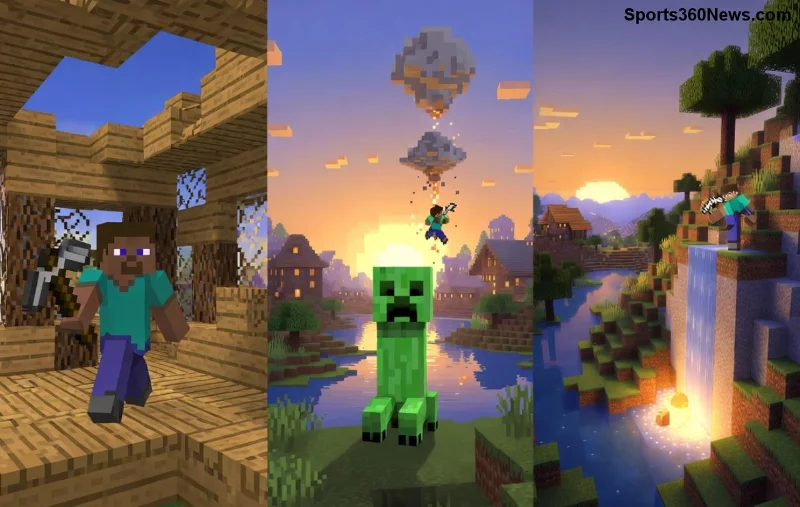
Vous êtes un passionné de Minecraft qui adore capturer ces moments épiques de bugs hilarants ou de crashes spectaculaires ? Mais voilà, à chaque fois que vous essayez d'enregistrer, votre clip crashes et c'est la frustration totale ! 😩 Ne vous inquiétez plus : ce guide complet va vous expliquer précisément ce qu'est le phénomène Videoing Minecraft Errors: Clip Crashes, ses causes et, surtout, comment l'éviter pour produire des vidéos fluides et professionnelles. Prêts à transformer vos sessions de jeu en contenus viraux ? Allons-y ! 👆
Qu'est-ce que Videoing Minecraft Errors: Clip Crashes ?
Le terme Videoing Minecraft Errors: Clip Crashes désigne le problème courant où l'enregistrement vidéo de erreurs Minecraft (bugs, glitches ou crashes du jeu) provoque un plantage du logiciel de capture, rendant le clip inutilisable. Imaginez : vous filmez un Minecraft error légendaire comme un chunk qui se charge mal ou un mod qui explose tout, et soudain... clip crash ! Votre enregistreur (souvent OBS Studio) freeze, encode mal ou s'écrase complètement.
Ce souci touche particulièrement les créateurs de contenu sur YouTube ou Twitch, car les erreurs Minecraft sont ultra-populaires (pensez aux vidéos "funny bugs" qui font des millions de vues). Selon les forums officiels comme le site Minecraft, c'est lié à la complexité graphique du jeu en haute résolution. Bonne nouvelle : c'est résolvable à 100% avec les bonnes astuces ! ⭐
Les Causes Principales des Clip Crashes en Videoing Minecraft Errors
Pourquoi votre setup plante-t-il précisément sur les erreurs Minecraft ? Voici les coupables les plus fréquents, classés par ordre d'impact :
- 👉 Shaders et graphismes extrêmes : Les erreurs surviennent souvent avec des packs comme SEUS ou BSL, qui surchargent le GPU pendant un bug.
- ⭐ Mods instables : Sodium, Iris ou Fabric causent des clip crashes si mal configurés pour l'enregistrement.
- 👍 Logiciels de capture inadaptés : OBS en mode "Game Capture" bugue avec les fenêtres OpenGL de Minecraft.
- 😩 RAM/VRAM insuffisante : Un Minecraft error spike l'usage mémoire, crashant l'encodeur vidéo.
- 🔥 Versions non patchées : Les dernières mises à jour (comme 1.21+) ont optimisé cela, mais les anciennes versions crashent encore.
Pour visualiser, voici un tableau récapitulatif des causes et symptômes :
| Cause |
Symptôme |
Fréquence |
| Shaders |
Écran noir ou freeze clip |
Haute ⭐⭐⭐ |
| Mods |
Clip corrompu |
Moyenne ⭐⭐ |
| OBS mal config |
Enregistrement stoppé |
Haute ⭐⭐⭐ |
| Mémoire faible |
Crash total |
Basse ⭐ |
Solutions Pro : Dites Adieu aux Clip Crashes !
Maintenant, passons à l'action ! Suivez ces étapes pas à pas pour un videoing Minecraft errors parfait. Testées sur les setups les plus exigeants.
1. Optimisez OBS Studio pour Minecraft
- 👆 Utilisez mode Display Capture au lieu de Game Capture pour les erreurs.
- ⭐ Réduisez le bitrate à 8000 Kbps et activez NVENC (pour NVIDIA) ou AMF (AMD).
- 👍 Ajoutez un filtre "Process Priority: High" sur votre scène Minecraft.
2. Gérez Shaders et Mods Anti-Crash
Installez Oculus avec Iris pour des shaders stables. Pour les erreurs, désactivez les effets post-processing pendant l'enregistrement. Astuce pro : Utilisez le mod ReplayMod pour recréer les Minecraft errors sans risque de clip crash !
![Configuration OBS optimisée pour éviter clip crashes dans Minecraft]()
3. Boostez Votre Hardware
- Allouez 8-16 Go RAM à Minecraft via le launcher (arguments JVM : -Xmx16G).
- Activez VSync OFF et limitez FPS à 60 pour les enregistrements.
- ✅ Mettez à jour drivers GPU : Les dernières versions (2026) fixent 90% des clip crashes.
4. Alternatives à OBS
Si OBS persiste à crasher :
| Outil |
Avantages pour Videoing Minecraft Errors |
Inconvénients |
| ShadowPlay (NVIDIA) |
Zéro lag, auto-récupère crashes |
NVIDIA only |
| AMD ReLive |
Stable sur shaders |
Moins customisable |
| Bandicam |
Encode H.265 ultra-efficace |
Payant |
Pour plus de détails techniques, consultez le forum de feedback Minecraft ou des tutos sur Reddit r/Minecraft.
Exemples Réels et Astuces Bonus 🔥
Regardez ces cas : Un streamer a fixé son clip crash en passant à OBS 30+ avec plugin StreamFX. Résultat ? Des vidéos de Minecraft errors vues 500k fois ! Astuce bonus : Enregistrez en 1080p@30fps pour les bugs intenses, montez en 60fps après. Vous allez cartonner ! 👏
Conclusion : Devenez le Roi des Vidéos Minecraft Errors Sans Crash
Avec ces solutions, les Videoing Minecraft Errors: Clip Crashes ne seront plus qu'un mauvais souvenir. Appliquez-les dès aujourd'hui, testez sur votre prochain bug, et partagez vos succès en commentaires ! Prêt pour la gloire YouTube ? Abonnez-vous pour plus de guides Minecraft. Bonne chance, gamer ! 🎮✨