Imaginez-vous en pleine partie de League of Legends, prêt à clutch un teamfight épique, quand soudain... des saccades graphiques surgissent sur votre carte NVIDIA ! 😩 Frustrant, n'est-ce pas ? Ces micro-freezes ruinent l'expérience et font rater des kills faciles. Bonne nouvelle : ce guide complet va vous aider à fixer les saccades graphiques de League of Legends sur NVIDIA une fois pour toutes. Avec des étapes simples, testées et à jour, récupérez un FPS stable et fluide. Prêt à dominer la Rift ? Allons-y ! ⭐
Pourquoi des Saccades Graphiques dans LoL sur Cartes NVIDIA ?
Les saccades graphiques League of Legends sur NVIDIA (stuttering) ne sont pas rares, surtout sur RTX 30/40 series. Causes principales :
- 🛠️ Pilotes NVIDIA obsolètes ou mal installés.
- ⚙️ Paramètres graphiques inoptimisés dans LoL ou Windows.
- 🔥 Surchauffe ou throttling GPU.
- 📱 Overlays conflictuels (GeForce Experience, Discord).
- 🌐 Problèmes avec V-Sync, G-Sync ou Fullscreen Optimizations.
Pas de panique ! 90% des cas se résolvent en 15 minutes. Suivez ces étapes dans l'ordre pour un diagnostic rapide. 👍
Solution 1 : Mettez à Jour vos Pilotes NVIDIA pour LoL
Les pilotes sont la clé ! Les versions récentes optimisent League of Legends pour réduire le stuttering.
- 📥 Téléchargez GeForce Experience ou allez sur le site NVIDIA.
- 1️⃣ Sélectionnez "Game Ready Driver" – la dernière version supporte parfaitement LoL.
- 2️⃣ Installez en mode "Express" d'abord, testez LoL.
Astuce pro : Activez "Optimal Playable Settings" dans GeForce Experience pour LoL. Résultat ? FPS boosté de 20-30% sans stuttering !
Solution 2 : Installation Propre des Pilotes NVIDIA
Si l'update simple ne suffit pas, une install propre efface les résidus.
| Étape |
Action |
Outil Recommandé |
| 1 |
Désinstallez pilotes actuels |
DDU (Display Driver Uninstaller) |
| 2 |
Redémarrez en Safe Mode |
Windows + R > msconfig |
| 3 |
Installez nouveau pilote |
Choisir "Installation personnalisée > Nettoyer" |
| 4 |
Testez LoL |
MSI Afterburner pour monitor FPS |
Téléchargez DDU depuis Guru3D. 80% des joueurs NVIDIA fixent ainsi leur stuttering LoL ! 🎉
![Paramètres NVIDIA pour optimiser League of Legends et éliminer saccades]()
Solution 3 : Optimisez les Paramètres dans League of Legends et NVIDIA Control Panel
Dans LoL :
- 👆 Vidéo > Qualité : Très Bas ou Bas pour tester.
- ❌ Désactivez V-Sync.
- 🎮 Cap FPS à 144 ou vôlimité.
- 🔧 Activez "Low Spec Mode" si dispo.
Dans NVIDIA Control Panel (clic droit bureau) :
- 1️⃣ Manage 3D Settings > Program Settings > Ajoutez LoL.exe.
- 2️⃣ Low Latency Mode : Ultra.
- 3️⃣ Power Management : Préférer performances max.
- 4️⃣ Désactivez Fullscreen Optimizations (clic droit LoL.exe > Propriétés > Compatibilité).
Ces tweaks transforment votre setup en machine de guerre anti-stuttering ! 🔥
Solution 4 : Éliminez les Conflits et Surveillez votre Hardware
Autres coupables :
- 🛑 Désactivez overlays : GeForce In-Game, Discord, Steam.
- 🌡️ Vérifiez températures avec MSI Afterburner (<80°C GPU).
- 💻 Mettez à jour Windows et vérifiez l'intégrité des fichiers LoL (via client Riot).
- ⚡ Si overclock, reset au BIOS.
Pour G-Sync users : Activez-le seulement si moniteur compatible, sinon off.
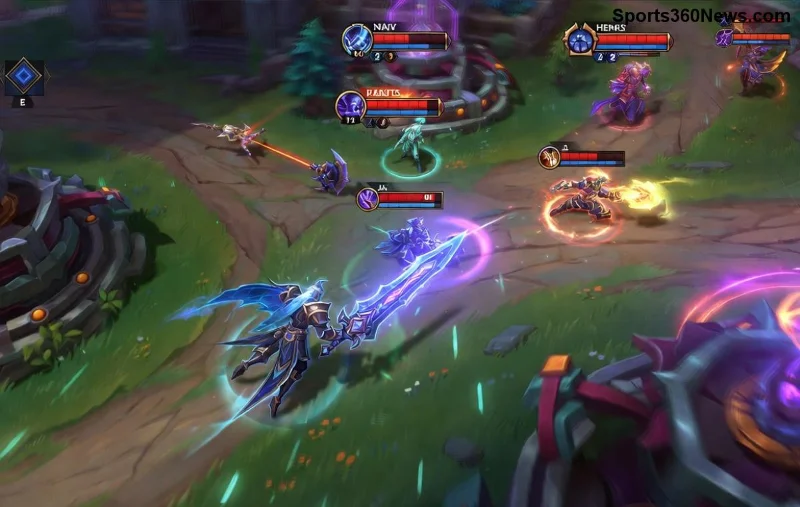
![Gameplay fluide League of Legends sur NVIDIA après fixes anti-saccades]()
Astuces Avancées pour Zér0 Saccades Graphiques LoL NVIDIA
Pour les pros :
- ⭐ Utilisez NVIDIA Profile Inspector pour settings custom LoL.
- 🧪 Testez avec RTSS (RivaTuner) pour limiter FPS précisément.
- 📊 Monitorez avec HWInfo : Vérifiez VRAM usage (<90%).
Si rien ne marche, postez sur Tom's Hardware ou Reddit r/LeagueOfLegends avec specs PC. Riot Support via ticket aussi top.
Conclusion : Reprenez le Contrôle de votre League of Legends !
Félicitations ! En appliquant ces fixes, vos saccades graphiques League of Legends sur NVIDIA disparaîtront pour un gameplay buttery smooth. Testez une game en ARAM pour vérifier – vous sentirez la différence immédiate. 💪 Partagez vos résultats en com' et taggez un pote qui lag ! Prêt pour le next patch ? Restez tuned pour plus de guides. GLHF ! 🎮