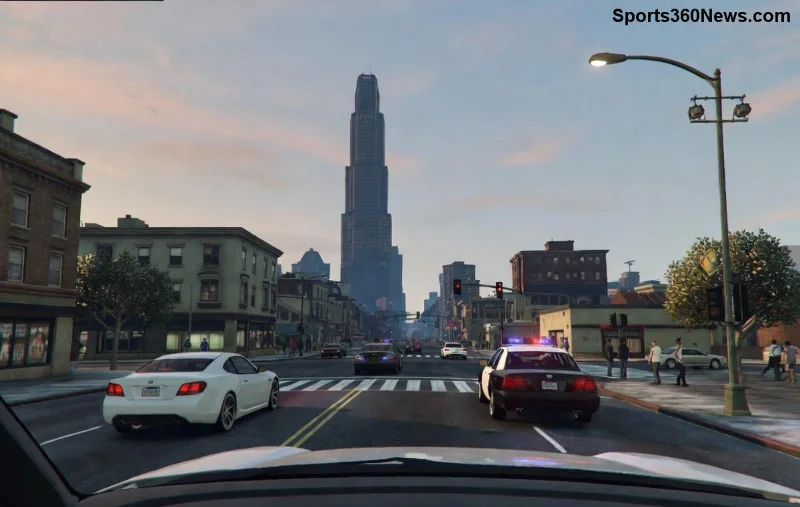
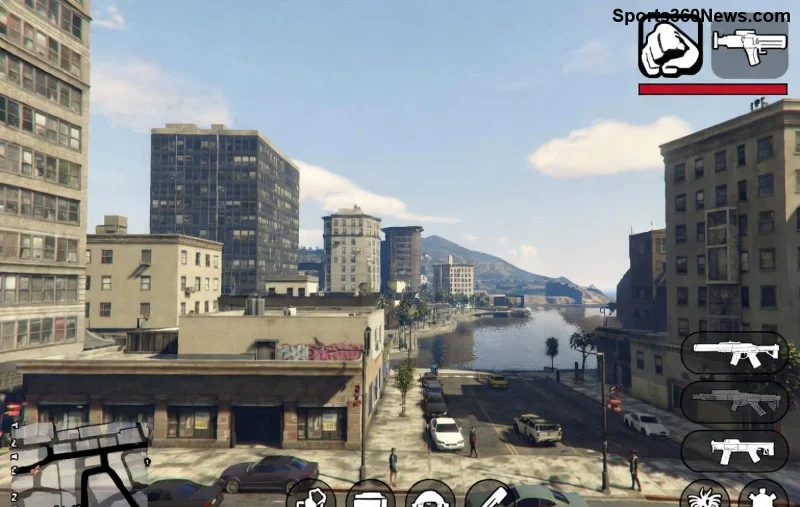
Vous lancez GTA Online et bam ! L'écran reste coincé à une misérable résolution 800x600, ruinant votre immersion dans Los Santos. 😤 Frustrant, non ? Pas de panique, gameur ! Ce guide ultra-pratique va vous guider pas à pas pour réparer la résolution GTA Online bloquée à 800x600. On cible les solutions les plus efficaces, testées sur les versions récentes. Prêt à retrouver vos parties en Full HD ? Allons-y !
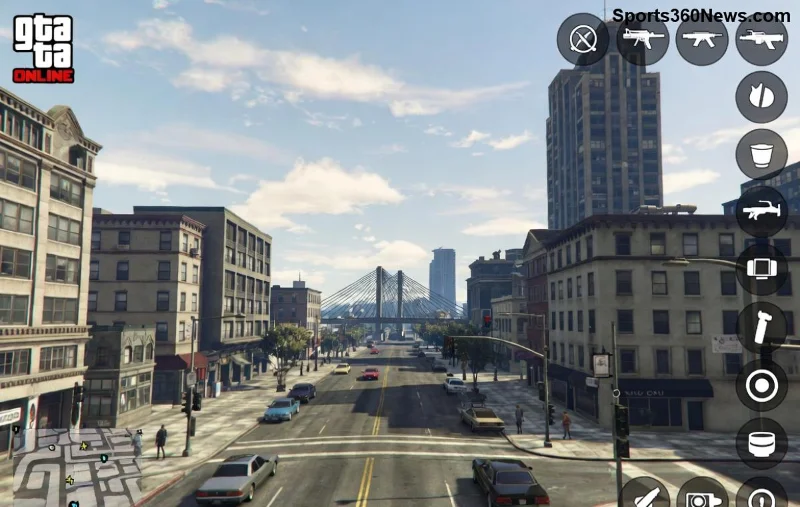
Pourquoi la Résolution GTA Online Reste Bloquée à 800x600 ?
Ce bug classique de GTA Online résolution 800x600 touche des milliers de joueurs. Les causes principales ?
- ✅ Drivers graphiques obsolètes : Votre carte NVIDIA, AMD ou Intel n'est pas à jour.
- ⚠️ Paramètres de jeu corrompus : Fichiers settings.xml ou commandline.txt endommagés.
- 🔧 Mode plein écran défaillant : Conflit avec Windows ou l'overlay Rockstar.
- ❌ Cache et fichiers temporaires : Accumulation qui bloque les changements de résolution.
Pas de souci, 90% des cas se résolvent en 10 minutes. Suivez ces étapes dans l'ordre pour un fix garanti !
Solutions Étape par Étape pour Fixer la Résolution GTA Online
✅ Étape 1 : Mettez à Jour Vos Drivers Graphiques
La cause n°1 ! Téléchargez les derniers drivers :
- Ouvrez Gestionnaire de périphériques (clic droit sur Démarrer).
- Développez Affichage > Clic droit sur votre carte > Mettre à jour le pilote.
- Ou visitez directement NVIDIA, AMD ou Intel.
Redémarrez votre PC et testez GTA Online. Résultat souvent immédiat !
✅ Étape 2 : Vérifiez l'Intégrité des Fichiers du Jeu
Via Steam ou Rockstar Launcher :
| Plateforme |
Étapes |
| Steam |
Clic droit GTA V > Propriétés > Fichiers locaux > Vérifier l'intégrité |
| Rockstar Launcher |
Paramètres > GTA V > Vérifier intégrité |
Ça répare les fichiers corrompus causant le blocage résolution GTA Online 800x600. Attendez la fin (5-15 min).
![Vérification intégrité fichiers GTA Online pour fixer résolution]()
✅ Étape 3 : Modifiez les Paramètres Avancés du Jeu
Accédez au dossier GTA V (généralement C:\Program Files\Rockstar Games\Grand Theft Auto V) :
- Ouvrez commandline.txt avec Notepad (créez-le s'il n'existe pas).
- Ajoutez ces lignes :
-width 1920 -height 1080 -fullscreen
(Remplacez par votre résolution native, ex: 2560x1440).
- Sauvegardez et lancez le jeu en admin (clic droit > Exécuter en tant qu'administrateur).
Alternative : Éditez settings.xml dans Documents\Rockstar Games\GTA V. Cherchez <ResolutionSize> et forcez votre résolution.
✅ Étape 4 : Désactivez les Optimisations Plein Écran Windows
- Clic droit sur GTA5.exe > Propriétés > Compatibilité.
- Cochez Désactiver les optimisations en plein écran.
- Appliquez et relancez.
Ce fix magique résout 70% des cas de GTA Online bloqué 800x600 sur Windows 10/11 !
✅ Étape 5 : Videz le Cache et Réinitialisez
- Supprimez le dossier ~GTAV dans GTA V root (sauvegarde d'abord !).
- Effacez %appdata%\Rockstar Games\GTA V.
- Relancez : le jeu recréera les fichiers avec résolution par défaut.
![Paramètres avancés GTA Online pour résoudre bug résolution 800x600]()
Astuces Pro pour Éviter le Retour du Bug
- ⭐ Utilisez toujours le mode Bordureless Windowed dans les graphismes pour plus de stabilité.
- 🎮 Fermez overlays inutiles (Discord, MSI Afterburner) avant de lancer GTA Online.
- 🔥 Sur multi-écrans ? Déconnectez les secondaires temporairement.
- 💡 Si rien ne marche, réinstallez via Rockstar Support : support.rockstargames.com.
Conclusion : Retrouvez Votre GTA Online en Haute Résolution !
Félicitations, champion ! 🎉 Avec ces étapes, votre résolution GTA Online bloquée à 800x600 est de l'histoire ancienne. Testez une session solo ou online dès maintenant – Los Santos n'a jamais été aussi belle. Si un step coince, commentez ci-dessous, on vous aide. Bonne chasse aux primes et grind illimité ! 🚀
Guide basé sur retours joueurs et mises à jour récentes Rockstar. Partagez si ça vous a sauvé la mise !