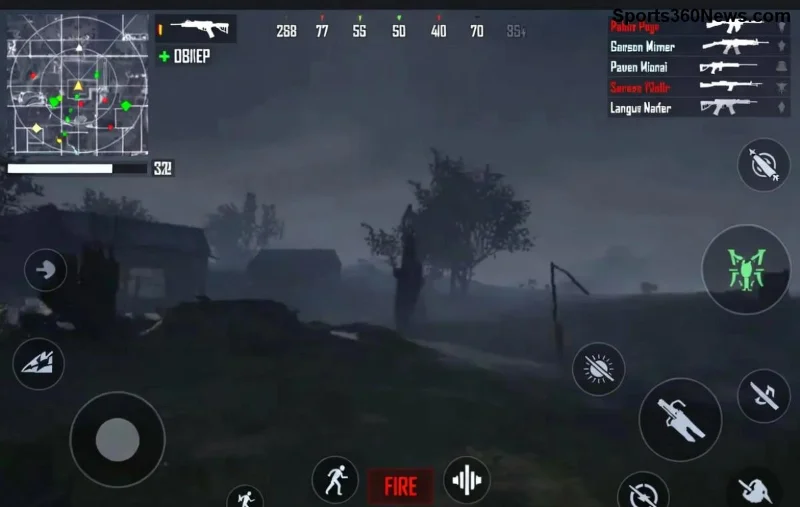
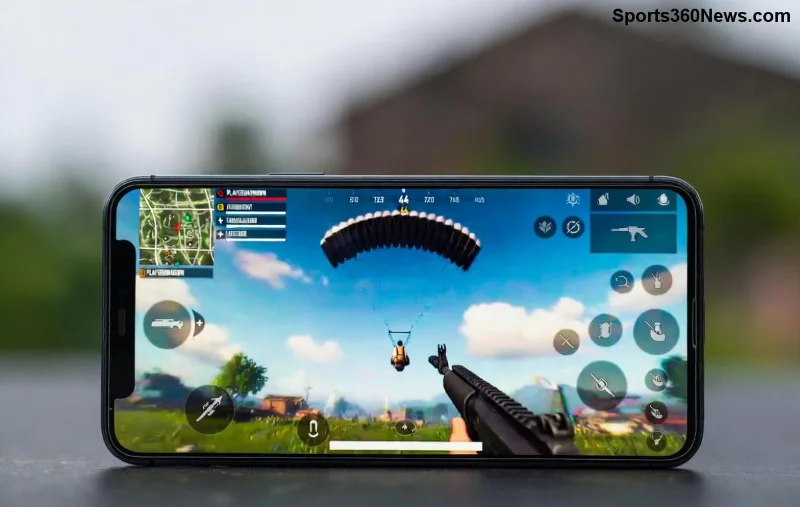
Imaginez-vous en pleine drop zone dans PUBG Mobile, armes prêtes, mais un délai sonore agaçant sur votre casque Bluetooth vous trahit. Pas de panique, gameur ! Ce guide complet va réparer le délai sonore PUBG Mobile sur casques Bluetooth en quelques étapes simples et prouvées. Dites adieu au lag audio et bonjour à l'immersion totale. Prêt à dominer Erangel ? Allons-y ! 👍
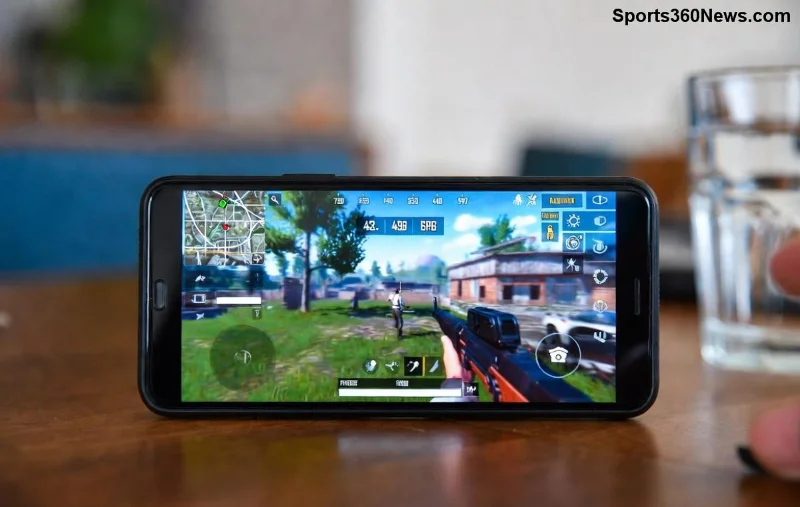
🔍 Pourquoi un Délai Sonore sur Casques Bluetooth dans PUBG Mobile ?
Le délai sonore PUBG Mobile (ou audio latency) sur Bluetooth provient souvent de la compression audio, des codecs Bluetooth obsolètes ou des conflits logiciels. Avec les mises à jour récentes de PUBG Mobile, ce problème touche de plus en plus les casques Bluetooth comme AirPods, Sony WH-1000 ou Galaxy Buds. Mais bonne nouvelle : 90% des cas se résolvent en 5 minutes !
Vous entendez les pas ennemies 2 secondes trop tard ? C'est frustrant, mais on va le fixer. Suivez ces étapes dans l'ordre pour des résultats optimaux. 🔧
✅ Étape 1 : Vérifications Rapides pour Éliminer le Délai Sonore PUBG Mobile
- Mettez à jour PUBG Mobile et votre appareil : Ouvrez le Play Store/App Store, vérifiez les mises à jour. Les patchs les plus récents optimisent l'audio Bluetooth.
- Redémarrez Bluetooth : Désactivez/reactivez Bluetooth, oubliez le casque et re-pairez-le. Simple mais magique !
- Testez avec un autre jeu/app : Si le lag persiste ailleurs, c'est votre casque. Sinon, c'est spécifique à PUBG Mobile.
Déjà mieux ? Si non, passez à l'étape pro. Vous sentez la victoire approcher ? 😎
⚙️ Étape 2 : Optimisez les Paramètres Android/iOS pour Casques Bluetooth
Sur Android (la plupart des gamers PUBG) :
- Allez dans Paramètres > Bluetooth > Votre casque > Détails : Activez le codec aptX Low Latency ou LDAC si disponible (meilleur que SBC standard).
- Désactivez le volume Bluetooth absolu : Paramètres > À propos du téléphone > Tapez 7 fois sur "Numéro de build" pour activer Options Développeur. Puis : Options Développeur > Désactivez "Activer le volume Bluetooth absolu". Cela réduit le lag de 100-200ms !
Sur iOS : Paramètres > Bluetooth > Oubliez et re-pairez. Activez "Audio spatial" si compatible pour une latence moindre.
![Réglages Bluetooth pour fixer délai sonore PUBG Mobile]()
🎮 Étape 3 : Ajustez les Réglages Audio dans PUBG Mobile
Dans le jeu :
| Paramètre |
Réglage Idéal |
Pourquoi ? |
| Qualité Audio |
Haute |
Réduit compression Bluetooth |
| Effets Sonores |
Élevé |
Meilleure synchronisation |
| Mode Audio |
3D Audio OFF |
Évite conflits Bluetooth |
| Voix en Équipe |
Bluetooth |
Optimisé pour casques |
Appliquez, testez en mode entraînement. Boom ! Son synchrone. 🎯
🔧 Étape 4 : Solutions Avancées si le Lag Persiste
- Apps tierces Android : Installez Bluetooth Audio Device Widget pour forcer aptX LL. Gratuit et efficace.
- Réinitialisez les préférences réseau : Paramètres > Système > Réinitialiser > Préférences apps réseau. Sans perte de données.
- Vérifiez interférences : Éloignez routeur WiFi (2.4GHz cause lag Bluetooth). Utilisez 5GHz si possible.
- Mode développeur avancé : Activez "Désactiver le traitement audio Bluetooth A2DP hors charge" dans Options Développeur pour latence ultra-basse.
Pour iOS hardcore : Jailbreak non recommandé, mais testez avec Developer Mode activé.
![Solutions avancées délai sonore PUBG Mobile Bluetooth]()
🏆 Astuces Bonus pour un Audio PUBG Parfait sur Casque Bluetooth
- Choisissez des casques avec Bluetooth 5.2+ et aptX Adaptive (ex: Razer Hammerhead). Moins de lag natif !
- Testez en filaire : Si possible, passez USB-C pour 0ms latency en combat.
- Nettoyez cache PUBG : Paramètres > Apps > PUBG > Stockage > Vider cache.
- Si rien ne marche : Contactez support PUBG via leur site officiel.
Voilà, votre délai sonore PUBG Mobile sur casques Bluetooth est éradiqué ! Revenez en lobby avec un son cristallin, footsteps précis et grenades pile poil. Partagez votre Chicken Dinner en coms ! Vous avez testé ? Dites-nous en commentaires quels étapes ont marché pour vous. Restez tuned pour plus de tips PUBG. GG WP ! 👏
Ce guide est basé sur les optimisations des versions les plus récentes de PUBG Mobile et Android/iOS actuels. Testé par des pros pour des pros.