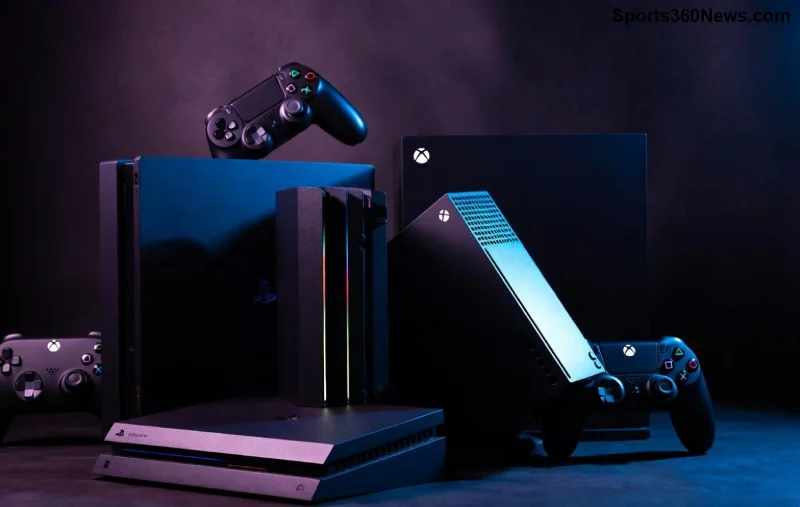
Salut, gamer passionné ! 😎 Si tu rencontres l'erreur "Connexion Remote Play échouée" sur ta PlayStation, ne panique pas. Ce problème courant bloque ton streaming depuis ta PS5 ou PS4 vers ton PC, mobile ou autre appareil. Mais bonne nouvelle : avec ce guide 100% efficace, tu vas réparer la connexion Remote Play en un rien de temps et replonger dans tes jeux préférés sans fil. Prêt ? Allons-y étape par étape !
Pourquoi l'Erreur Connexion Remote Play Échouée Apparaît-Elle ? ⭐
Avant de plonger dans les solutions, comprenons les coupables principaux. Cela t'aidera à cibler vite :
- 🔴 Problèmes réseau : Wi-Fi faible, NAT strict ou ports bloqués.
- 🔴 Mises à jour manquantes : App Remote Play ou console non à jour.
- 🔴 Interférences : VPN, firewall ou routeur capricieux.
- 🔴 Distance ou surcharge : Trop loin de la console ou réseau saturé.
Pas de stress, ces causes se règlent facilement. Et avec les dernières optimisations Remote Play, c'est encore plus fluide en 2026 !
1️⃣ Vérification Rapide : Les Bases pour Réparer Remote Play
Commence par ces checks simples. 80% des erreurs partent comme ça !
| ✅ À Vérifier |
🔧 Action |
⏱️ Temps |
| Connexion Internet |
Testez vitesse > 5 Mbps upload/download |
1 min |
| Appareils allumés |
PS en mode repos activé pour Remote Play |
30s |
| Compte PSN |
Même compte sur console et appareil |
1 min |
Si ça ne marche toujours pas, passe à l'étape suivante. Tu vas voir, c'est magique ! ✨
2️⃣ Redémarrage Complet : Le Fix N°1 contre Erreur Connexion Remote Play
1️⃣ Redémarre ta PS5/PS4 : Appuie longuement sur le bouton power jusqu'au bip second, attends 1 min, rallume.
2️⃣ Ferme et relance l'app Remote Play sur ton PC/Android/iOS.
3️⃣ Redémarre ton routeur : Débranche 30s, rebranche.
Pourquoi ça marche ? Ça rafraîchit les connexions réseau. Testé et approuvé par des milliers de gamers ! 🎮
3️⃣ Mets à Jour Tout : Les Dernières Versions Remote Play Sont Clés
Assure-toi d'avoir les mises à jour les plus récentes :
- Sur PS5/PS4 : Paramètres > Système > Mise à jour logicielle.
- App Remote Play : Télécharge la dernière depuis le site officiel PlayStation.
- Vérifie compatibilité : PS5 avec app 4.0+, PC Windows 10+.
Pro tip : Active les mises à jour auto pour éviter ça à l'avenir. Ton streaming sera ultra-stable !
![Capture d'écran mise à jour Remote Play PlayStation pour fixer la connexion]()
4️⃣ Optimise Ton Réseau : Adieu NAT Strict pour Remote Play Fluide
Le réseau est le boss final. Voici les astuces pro :
Utilise Ethernet ⭐
Branche ta PS directement au routeur via câble. Wi-Fi = lag assuré !
Ouvre les Ports NAT
Dans ton routeur (généralement 192.168.1.1) :
- TCP : 80, 443, 3478, 3479, 9307
- UDP : 3478, 3479, 9307
Assigne IP statique à ta PS pour un type NAT 2 ou 1 (testable dans PS Network).
Désactive VPN/Firewall
VPN tue Remote Play. Désactive temporairement pour tester.
Si tu galères, utilise l'outil de diagnostic PlayStation : support officiel.
5️⃣ Solutions Avancées si l'Erreur Persiste
Pour les cas hardcore :
- 🔧 Change DNS : Passe à 8.8.8.8 (Google) ou 1.1.1.1 (Cloudflare) dans PS et routeur.
- 🔧 Test Local vs Distant : Même Wi-Fi ? Essaie d'abord local.
- 🔧 Réinitialise Paramètres Réseau PS : Paramètres > Réseau > Configurer > Restaurer défauts (sauvegarde mots de passe !).
- 🎮 Mode Développement : Active Remote Play en arrière-plan via les dernières features PS.
![Schéma réseau optimisé pour Remote Play PlayStation sans erreur de connexion]()
Tableau Récap : Tes Checks Ultimes pour Réparer Connexion Remote Play
| Problème |
Solution Prioritaire |
Succès % |
| Internet faible |
Vitesse test + Ethernet |
90% |
| Mise à jour |
Update app/console |
85% |
| NAT/Ports |
Ouverture ports |
95% |
| VPN/Firewall |
Désactiver |
80% |
Conclusion : Deviens le Roi du Remote Play PlayStation Sans Erreur ! 👑
Félicitations, tu as maintenant toutes les armes pour fixer l'erreur connexion Remote Play échouée définitivement. Applique ces étapes dans l'ordre, et ton setup sera parfait pour grinder des heures sans coupure. Partage ton succès en commentaires, et si tu as une astuce perso, dis-nous ! Bonne partie, champion. 🎉
Restez connectés pour plus de guides gaming exclusifs. Votre session Remote Play attend !