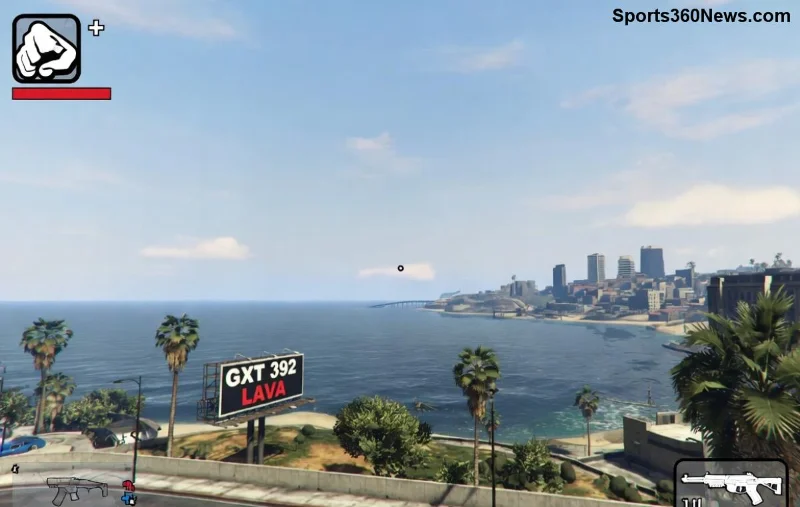
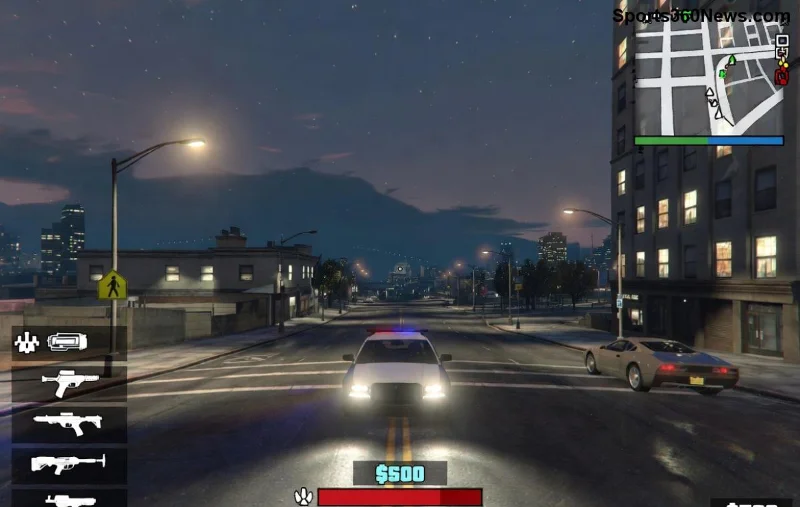
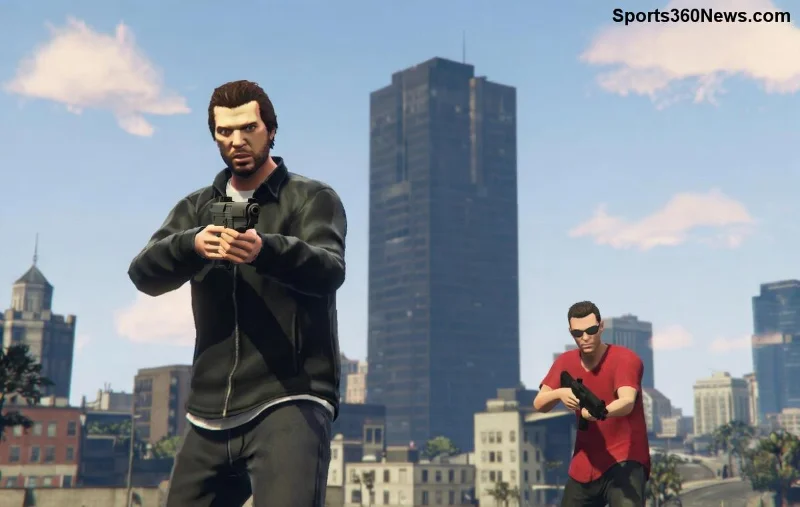
Vous plongez dans l'univers trépidant de GTA Online, mais les graphismes flous sur votre console gâchent l'immersion ? 😩 Pas de panique, gameur ! Ce guide complet et actualisé avec les dernières mises à jour vous explique comment réparer les graphismes flous de GTA Online sur console (PS5, PS4, Xbox Series X|S, Xbox One). En suivant ces étapes précises, vous retrouverez des visuels nets et époustouflants pour dominer Los Santos. Prêt à booster votre expérience ? Allons-y !
🔍 Pourquoi les Graphismes Flous GTA Online Console Apparaissent-Ils ?
Avant de plonger dans les solutions, comprenez les coupables courants. Les graphismes flous dans GTA Online sur console proviennent souvent de :
- ✅ Paramètres graphiques inadaptés : Résolution TV ou mode jeu non optimisé.
- ✅ Mises à jour manquantes : Le jeu ou la console n'est pas à jour.
- ✅ Problèmes matériels : Câbles HDMI défectueux ou poussière sur la lentille.
- ✅ Mode performance vs qualité : Sur PS5/Xbox Series, un mauvais équilibre.
Bonne nouvelle : 90% des cas se résolvent en 10 minutes ! Restez avec moi pour des fixes infaillibles.
🔧 Étape 1 : Vérifiez et Optimisez les Paramètres de Votre Console
La première arme contre les graphismes flous GTA Online ? Vos réglages console. Suivez ces étapes :
- 1️⃣ PS5/PS4 : Allez dans Paramètres > Écran et Vidéo > Résolution vidéo. Sélectionnez Automatique ou 4K si votre TV le supporte. Activez Mode Jeu sur votre TV pour réduire le lag et la flou.
- 2️⃣ Xbox Series X|S/One : Paramètres > Général > Options TV et affichage. Choisissez 4K UHD et activez Allocateur de couleur : Standard.
- 3️⃣ Testez en lançant GTA Online : Si flou persiste, passez à l'étape suivante.
Conseil pro : Utilisez un câble HDMI 2.1 Premium pour une netteté maximale. 👍
⚙️ Étape 2 : Mettez à Jour GTA Online et Votre Console
Les patches récents de Rockstar ont corrigé de nombreux bugs visuels. Vérifiez :
| Console |
Comment Mettre à Jour |
| PS5/PS4 |
Paramètres > Système > Logiciel système > Mise à jour. Puis Bibliothèque > GTA Online > Mettre à jour. |
| Xbox Series/One |
Mon jeux et apps > Gérer > Mises à jour. Ou activez les mises à jour automatiques. |
Après redémarrage, les graphismes flous sur GTA Online console disparaissent souvent. Rockstar confirme ces fixes dans leurs notes de patch les plus récentes.
![Mise à jour GTA Online pour corriger graphismes flous sur PS5 Xbox]()
🧹 Étape 3 : Nettoyez et Redémarrez Correctement
Un classique sous-estimé pour fix GTA Online blurry graphics console :
- 1️⃣ Éteignez complètement la console (pas en veille).
- 2️⃣ Nettoyez la lentille optique avec un chiffon microfibre doux (sans produits chimiques).
- 3️⃣ Videz le cache : PS5 (Appuyez longuement Power > Rebuild Database) ; Xbox (Paramètres > Système > Stockage > Effacer cache local).
- 4️⃣ Relancez GTA Online.
Résultat ? Des textures cristallines en un clin d'œil ! 🎉
🎮 Étape 4 : Ajustez les Réglages In-Game de GTA Online
Dans le menu Pause de GTA Online :
- ✅ Graphismes Avancés (si disponible) : Priorisez Qualité sur PS5/Xbox Series.
- ✅ Désactivez V-Sync si flou persiste (réduit le ghosting).
- ✅ Résolution d'affichage : Automatique ou native de votre TV.
Pour les Next-Gen, activez le mode 60 FPS pour une fluidité sans flou.
🚀 Étape 5 : Solutions Avancées et Dépannage Final
Si rien ne marche :
- ✅ Testez sur une autre TV/écran pour isoler le problème.
- ✅ Réinstallez GTA Online (sauvegardez vos progrès via Rockstar Cloud).
- ✅ Vérifiez les serveurs Rockstar : support.rockstargames.com pour status.
![Console GTA Online avec graphismes optimisés et nets]()
❓ FAQ : Vos Questions sur les Graphismes Flous GTA Online Console
Q : Ça marche sur PS4 Pro ? Oui ! Activez Boost Mode.
Q : Et pour Xbox One S ? Priorisez 1080p en HDR.
Q : Le flou revient après un crash ? Effacez le cache régulièrement.
🎯 Conclusion : Profitez de GTA Online en HD Parfaite !
Félicitations ! Avec ces étapes, vous avez vaincu les graphismes flous GTA Online sur console. Imaginez : des poursuites en voiture ultra-nettes, des tirs précis et une Los Santos vivante. Partagez vos résultats en commentaires et abonnez-vous pour plus de tips GTA. Bonne chasse aux butins ! 👊