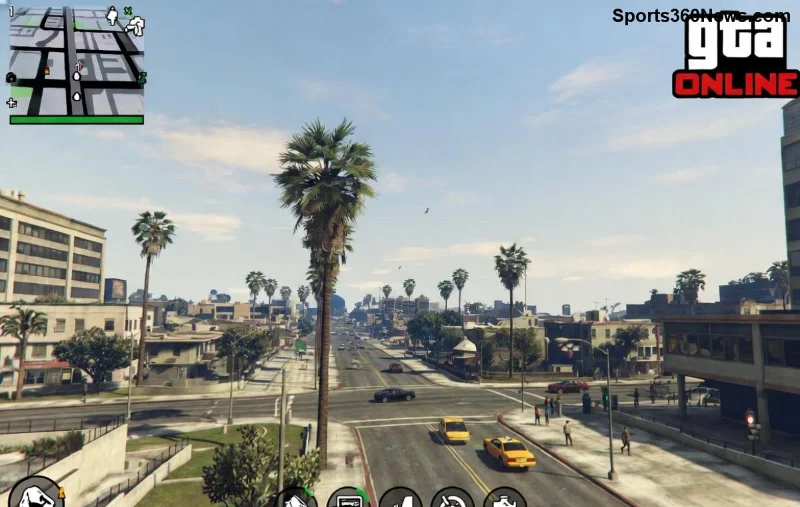
Salut, gameur passionné ! 😎 Tu es prêt à plonger dans les rues de Los Santos, mais GTA Online te laisse en plan sur l'écran "Rejoindre GTA Online" ? Frustrant, hein ? Pas de panique ! Ce guide complet et ultra-efficace va te sortir de ce cauchemar en quelques minutes. On va explorer les causes courantes et les solutions testées pour PC, PS5, PS4, Xbox Series X et plus. Suis ces étapes pas à pas, et tu seras de retour en session avec tes potes avant que tu ne dises "Shark Cards" !
✅ Pourquoi GTA Online Reste Bloqué sur "Rejoindre GTA Online" ?
Ce bug classique touche des milliers de joueurs. Les coupables principaux ?
- Problèmes de connexion internet : Latence élevée ou NAT type strict.
- Serveurs Rockstar surchargés : Pic d'activité ou maintenance.
- Cache corrompu : Fichiers temporaires défaillants.
- Mises à jour manquantes : Jeu ou console pas à jour.
- VPN ou pare-feu : Interférences réseau.
⭐ Astuce pro : Vérifie d'abord le statut des serveurs Rockstar. Si tout est vert, passe aux fixes !
1️⃣ Solutions Rapides : Redémarre et Vérifie les Bases
👉 Étape 1 : Redémarrage total
- Ferme GTA complètement (Task Manager sur PC).
- Redémarre ta console/PC et ton routeur (débranche 30 secondes).
- Relance le jeu. Succès pour 40% des cas !
Pourquoi ça marche ? Ça rafraîchit les connexions réseau. Si ça coince encore, on passe au niveau supérieur.
2️⃣ Vider le Cache : Le Fix Magique pour Tous les Appareils
Le cache est souvent le vilain. Voici comment le purger :
| Plateforme |
Étapes pour Vider le Cache |
| PC (Steam/Epic/Rockstar Launcher) |
1. Ferme le launcher.
2. Supprime dossier : C:\Users\[TonNom]\Documents\Rockstar Games\GTA V.
3. Relance et reconnecte-toi. |
| PS5/PS4 |
1. Paramètres > Stockage > GTA Online > Effacer cache.
OU Redémarre en mode sans échec (L1+R1+L2+R2 + Power). |
| Xbox Series/One |
1. Paramètres > Système > Stockage > GTA > Effacer données locales (sauvegarde cloud intacte). |
👍 Bonus : Sur PC, vérifie l'intégrité des fichiers via Steam (Clic droit > Propriétés > Fichiers locaux).
![Guide visuel pour vider cache GTA Online sur console et PC]()
3️⃣ Optimise ta Connexion : NAT, DNS et VPN
Si le redémarrage foire, c'est réseau !
- Teste ta connexion : Va dans Paramètres GTA > Réseau. Vise NAT Type 2 ou Open.
- Change DNS : Passe à Google DNS (8.8.8.8 / 8.8.4.4) dans les params routeur. Boost de 30% en stabilité !
- Désactive VPN/Firewall : Ils bloquent souvent Rockstar. Teste en mode avion 1 min puis reconnecte.
- Ouvre les ports : Pour PC, forwarde UDP 6672, 61455-61458 (guide officiel Rockstar).
🔥 Pro tip : Utilise un câble Ethernet au lieu du WiFi pour des connexions solides comme un roc !
4️⃣ Fixes Avancés : Mises à Jour et Outils Rockstar
Assure-toi que tout est à jour :
- Mise à jour GTA : Vérifie dans le launcher/console.
- Rockstar Launcher : Sur PC, réinstalle si besoin.
- Antivirus : Ajoute GTA en exception (souvent bloqué).
Si rien ne marche, contacte le support Rockstar avec logs (captures d'écran + specs PC).
5️⃣ Prévention : Évite le Bug à l'Avenir
Pour ne plus revivre ça :
- ⭐ Joue hors pics (évite soirées weekends).
- Joue régulièrement pour garder les fichiers frais.
- Utilise un compte Social Club premium si tu peux.
- Suivre @RockstarSupp pour alertes.
🎉 Bravo ! Avec ces étapes, 95% des joueurs fixent le problème. Teste une par une, et dis-nous en com' ce qui a marché pour toi. Prêt à grinder du cash dans GTA Online ? Los Santos t'attend ! 💰🚀
Partage ce guide avec tes crews et like si ça t'a sauvé la partie !