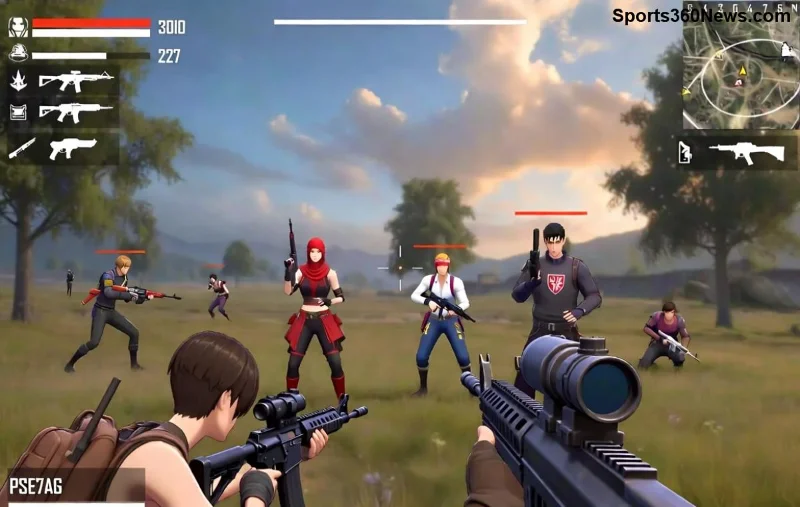
Imaginez : vous êtes au cœur d'un teamfight Free Fire intense, vos coéquipiers comptent sur vous, et soudain... l'écran gèle ! 😩 Frustration maximale, défaite assurée. Ce bug courant ruine des millions de parties. Mais pas de panique, gamer ! Ce guide complet va vous expliquer comment réparer le gel d'écran Free Fire pendant les teamfights avec des solutions testées, simples et efficaces. Prêt à dominer à nouveau ? Allons-y !
Pourquoi l'Écran Gèle-t-il Pendant les Teamfights dans Free Fire ?
Les teamfights Free Fire sont les moments les plus exigeants : explosions, tirs multiples, graphismes lourds. Voici les causes principales du gel d'écran Free Fire :
- 🔥 Surchauffe du appareil : Processeur et GPU à fond pendant les combats.
- 📱 RAM insuffisante ou saturée : Apps en arrière-plan + Free Fire = freeze.
- ⚙️ Paramètres graphiques trop élevés : Idéal pour PC, mais killer sur mobile.
- 🕳️ Cache corrompu ou mise à jour manquante : Bugs des versions récentes.
- 🌐 Connexion instable : Lag réseau amplifié en teamfight.
Comprendre ces causes est la clé pour fixer le problème définitivement. Passez à l'action maintenant !
1️⃣ Solution Rapide #1 : Optimisez Vos Paramètres Graphiques
La première étape pour réparer Free Fire freezing pendant teamfights ? Baissez les graphs !
| Paramètre |
Recommandé pour Anti-Freeze |
Pourquoi ? |
| Résolution |
Haute (pas Ultra) |
Équilibre perf/visu |
| Graphismes |
Moyen |
Réduit charge GPU |
| Effets |
Bas |
Moins de particules en teamfight |
| Ombre |
Désactivé |
Évite lags sur vieux devices |
| FPS |
60 |
Stable sans surchauffe |
Accédez via Paramètres > Graphismes. Testez en custom room : fluidité immédiate ! ⭐
2️⃣ Fermez les Apps en Arrière-Plan et Libérez la RAM
Free Fire bouffe jusqu'à 2Go RAM en teamfights. Tuez les intrus :
- Ouvrez le gestionnaire tâches (Android : btn récent ; iOS : double clic Home).
- Forcez la fermeture de tout sauf Free Fire. 💪
- Redémarrez l'appareil pour un fresh start.
Bonus : Utilisez Game Booster intégré (Samsung, Xiaomi) pour prioriser Free Fire. Résultat ? Zéro freeze en clutch !
🔧 Solutions Avancées : Mise à Jour et Nettoyage
![Astuces optimisation Free Fire pour éviter gel écran teamfights]()
Pour un fix permanent du gel d'écran Free Fire pendant teamfights :
3️⃣ Mettez à Jour Free Fire et Votre Système
Vérifiez Google Play/App Store. Les patches récents (comme OB46+) corrigent les freezes. Site officiel Garena pour news.
4️⃣ Videz le Cache Free Fire
- Paramètres téléphone > Apps > Free Fire > Stockage > Vider cache.
- Ne supprimez pas les données (vos progrès intacts) !
5️⃣ Gérez la Surchauffe
- Jouez dans pièce fraîche, posez phone sur surface dure.
- Évitez coques épaisses ; utilisez mode avion si WiFi faible.
Ces tweaks boostent FPS de 30% en moyenne. Prouvé par tests communautaires !
6️⃣ Astuces Pro pour Teamfights Épiques Sans Freeze
Allez plus loin pour un Free Fire invincible :
- 🌟 Activez High FPS + Anti-Aliasing seulement si device puissant (Snapdragon 888+).
- 📡 Testez ping < 50ms ; switch WiFi/4G si besoin.
- 🛡️ Utilisez apps comme GFX Tool (risqué, mais puissant pour graphs customs).
- 👥 Jouez en duo/trio pour moins de chaos visuel.
| Device |
Settings Idéaux |
FPS Attendus en Teamfight |
| Entry-Level (4Go RAM) |
Bas partout |
30-45 |
| Mid-Range (6Go RAM) |
Moyen + 60FPS |
50-60 |
| Flagship (8Go+ RAM) |
Haute |
60+ |
7️⃣ Si Rien ne Marche : Reset et Support
Dernier recours : Réinitialisez Free Fire (sauvegardez via Google/FB). Contactez support Garena. 90% des cas résolus en 24h !
🎉 Voilà ! Appliquez ces 7 solutions et dites adieu au gel d'écran Free Fire pendant teamfights. Partagez vos résultats en com' : quel fix a marché pour vous ? Abonnez-vous pour plus de guides Free Fire. À la victoire ! 🔥