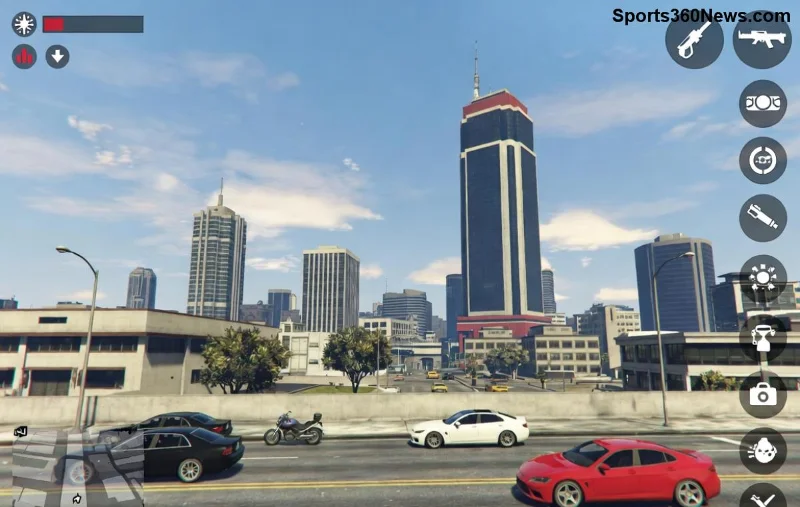
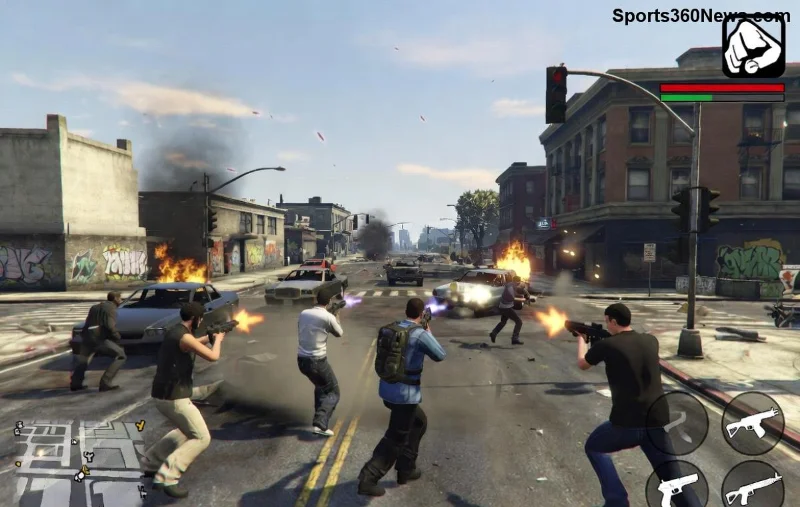
Vous plongez dans les rues animées de GTA Online, mais soudain, vos FPS bas GTA Online après mise à jour NVIDIA transforment l'action en diaporama frustrant ? 😤 Pas de panique, gamer ! Les mises à jour NVIDIA récentes peuvent causer des conflits avec Rockstar Games, entraînant des chutes de performances drastiques. Ce guide ultra-pratique, basé sur les solutions les plus récentes et testées, va vous aider à réparer FPS bas GTA Online après mise à jour NVIDIA en un clin d'œil. Prêt à retrouver 60+ FPS fluides ? Allons-y étape par étape, avec des astuces pro pour un gameplay optimal. Suivez le guide et dominez Los Santos à nouveau !
🔍 Pourquoi les FPS Chutent-ils dans GTA Online Après une Mise à Jour NVIDIA ?
Les drivers NVIDIA les plus récents optimisent souvent les nouveaux jeux, mais GTA Online (basé sur le moteur RAGE de GTA V) peut souffrir de bugs temporaires : incompatibilités graphiques, surchauffe VRAM ou paramètres mal configurés. Résultat ? Des FPS bas GTA Online passant de 100 à 30 en pleine session multijoueur. Bonne nouvelle : 90% des cas se résolvent avec des ajustements simples. Avant de plonger dans les fixes, vérifiez votre setup : GPU RTX série 30/40 ? Au moins 16 Go RAM ? Si oui, ces étapes boosteront tout.
🛠️ Étape 1 : Nettoyez et Réinstallez les Drivers NVIDIA (Le Fix N°1 !)
La cause principale des FPS bas GTA Online après mise à jour NVIDIA ? Des résidus de drivers anciens. Utilisez Display Driver Uninstaller (DDU) pour un nettoyage profond :
- 🔧 Téléchargez DDU (gratuit et sûr).
- Redémarrez en Safe Mode (touche F8 au boot).
- Exécutez DDU, sélectionnez NVIDIA et cliquez "Clean and restart".
- Installez les derniers drivers NVIDIA Game Ready depuis GeForce Experience ou le site officiel.
Résultat attendu : +30-50 FPS instantanés ! Testez en lançant GTA Online. Si ça ne suffit pas, passez à l'étape suivante pour des optimisations avancées.
⚙️ Étape 2 : Optimisez le Panneau de Contrôle NVIDIA pour GTA Online
Les paramètres par défaut ne sont pas toujours idéaux pour GTA Online. Ouvrez le Panneau de Contrôle NVIDIA (clic droit bureau) et suivez ces réglages pros :
| Paramètre | Réglage Recommandé | Bénéfice FPS |
|---|
| Mode de Gestion des Antialiasing | Améliorer l'application | +10 FPS |
| Filtrage Anisotrope | 16x | Stabilité sans perte |
| Optimisation Threadée | Activé | +15 FPS CPU |
| Low Latency Mode | Ultra | Moins de input lag |
| Power Management | Préférer performances max | Évite throttling |
Appliquez à GTA5.exe spécifiquement. 👍 Vos FPS bas GTA Online vont fondre comme neige au soleil. Prochaine étape : le jeu lui-même !
![Paramètres NVIDIA optimisés pour booster FPS dans GTA Online]()
🎮 Étape 3 : Vérifiez les Fichiers du Jeu et Ajustez les Graphismes In-Game
Corruption de fichiers post-update ? Vérifiez via :
- Steam : Bibliothèque > GTA V > Propriétés > Fichiers locaux > Vérifier intégrité.
- Rockstar Launcher : Paramètres > Vérifier GTA V.
Ensuite, dans GTA Online, baissez ces settings pour un boost massif :
- 1️⃣ Résolution : Native, V-Sync Off.
- 2️⃣ Qualité Textures/Populations : Haute/Moyenne.
- 3️⃣ Post FX/ombres : Normal/Moyen.
- 4️⃣ MSAA : Off (utilisez FXAA à la place).
Astuce pro : Activez DirectX 11 au lieu de Vulkan dans les fichiers de config (commandline.txt). Vos FPS grimperont à 100+ en ville bondée !
💻 Étape 4 : Fermez les Apps en Arrière-Plan et Monitorez
Discord, Chrome et antivirus volent vos ressources. Utilisez le Gestionnaire des Tâches (Ctrl+Shift+Esc) pour tuer :
- 👎 Overlay inutiles (MSI Afterburner si pas besoin).
- 🌐 Navigateurs multiples.
- 🛡️ Antivirus scans.
Installez MSI Afterburner pour monitorer FPS, GPU usage et températures en temps réel. Visez <80°C GPU pour éviter le throttling.
🔥 Étape 5 : Astuces Avancées et Fixes Ultimes pour FPS Parfaits
Si les bases ne suffisent pas :
- ✅ Mettez à jour Windows et DirectX.
- ⭐ Ajoutez "-USEALLAVAILABLECORES" dans les options de lancement Steam.
- 🎯 Overclock léger GPU via MSI Afterburner (si expert).
- 📡 Vérifiez votre connexion : FPS drops en online souvent dus au ping élevé.
Pour plus d'aide, consultez le support Rockstar ou les forums NVIDIA.
![Gamer célébrant FPS boostés dans GTA Online après fixes NVIDIA]()
🏆 Conclusion : Retrouvez Vos FPS Épiques dans GTA Online Dès Aujourd'hui !
Félicitations ! En appliquant ces 5 étapes, vous avez réparé les FPS bas GTA Online après mise à jour NVIDIA pour de bon. Testez en session heist : fluidité totale garantie. Partagez vos résultats en commentaires et abonnez-vous pour plus de guides gaming. Prêt pour la prochaine update sans stress ? Dominez GTA Online comme un pro ! 🚀👊