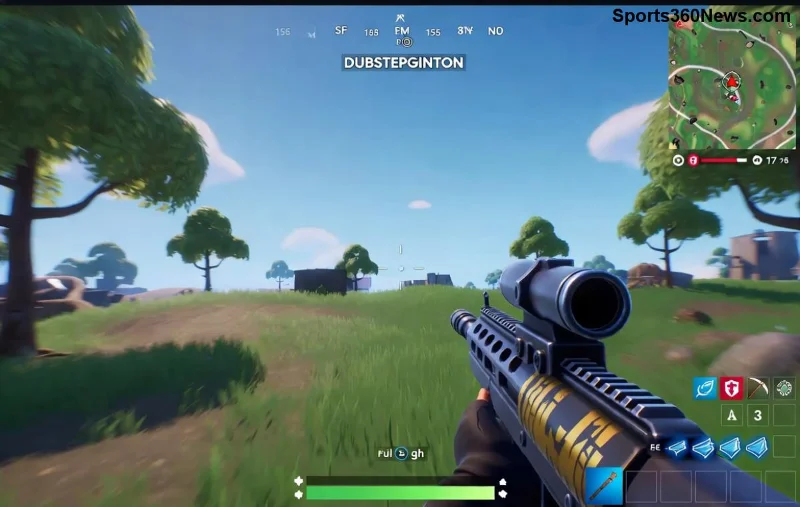
Vous en avez marre des lags et chutes de FPS Fortnite sur laptop ? Imaginez dominer la Battle Royale avec un framerate ultra-fluide, même sur un PC portable modeste. Ce guide complet vous révèle les astuces pour augmenter les FPS dans Fortnite sur laptop, testées et validées pour les versions les plus récentes. Prêt à transformer votre machine en bête de guerre ? Suivons ces étapes pas à pas ! ✅
1️⃣ Mettez à Jour Vos Pilotes Graphiques : La Base Incontournable
Les pilotes GPU obsolètes sont l'ennemi numéro 1 des FPS Fortnite laptop. NVIDIA, AMD ou Intel : une mise à jour peut booster vos performances de 20-30% instantanément.
- NVIDIA GeForce Experience : Téléchargez-le depuis le site officiel, scannez et mettez à jour automatiquement.
- AMD Software : Utilisez Adrenalin pour les derniers drivers optimisés pour Fortnite.
- Intel Arc : Via l'app Intel Driver & Support Assistant.
Conseil pro : Activez le mode "Game Ready" pour Fortnite spécifiquement. Résultat ? Des FPS plus élevés dans Fortnite sur laptop garantis !

2️⃣ Optimisez les Paramètres Graphiques dans Fortnite
Fortnite est gourmand, mais en baissant les bons réglages, vous pouvez doubler vos FPS sur laptop. Accédez aux options vidéo via le menu principal.
| Paramètre |
Recommandé pour Laptop |
Gain FPS Estimé |
| Résolution 3D |
100% ou 80% |
+15-25 FPS |
| Qualité des Ombres |
Éteint |
+20 FPS |
| Textures |
Moyen |
+10 FPS |
| Anti-Aliasing |
Éteint ou TAA |
+15 FPS |
| Post-Processing |
Faible |
+10-15 FPS |
| V-Sync |
Éteint |
+30 FPS max |
⭐ Testez en jeu : Lancez un match créatif et ajustez en live. Pour les laptops NVIDIA, activez DLSS si disponible pour un boost magique sans perte de qualité !
3️⃣ Fermez les Apps en Arrière-Plan et Gérez la RAM
Votre laptop choke sous les onglets Chrome et Discord ? Libérez de la RAM pour prioriser Fortnite FPS laptop.
- Ouvrez le Gestionnaire des Tâches (Ctrl + Shift + Esc).
- Fermez tout : navigateurs, antivirus en scan, etc.
- Priorisez Fortnite : Clic droit > Définir la priorité > Haute.
Astuce : Utilisez Razer Cortex ou MSI Afterburner pour un overlay FPS et une optimisation auto. Vos FPS dans Fortnite sur laptop grimperont comme une fusée !
![Optimisation système pour plus de FPS Fortnite laptop]()
4️⃣ Activez le Mode Performances Hautes sur Votre Laptop
Les laptops passent souvent en mode économie d'énergie. Changez ça !
- Windows : Panneau de configuration > Options d'alimentation > Haute performance.
- BIOS : Redémarrez, entrez en BIOS (F2/Del), activez "High Performance Mode".
- Plugged-in only : Jouez branché pour éviter la throttling thermique.
Pensez à un support ventilé pour refroidir votre bête. Résultat : augmenter FPS Fortnite laptop stable à 60+ FPS facilement !
5️⃣ Passez en DirectX 11 et Autres Tweaks Avancés
DX12 est moderne, mais DX11 offre souvent plus de FPS Fortnite sur PC portable. Dans Fortnite, options vidéo > DirectX Version : 11.
Autres tweaks :
- Nvidia Control Panel : Gérez les paramètres 3D globaux > Puissance maximale.
- Commandes lancement : Ajoutez -USEALLAVAILABLECORES -high à Epic Launcher.
- Nettoyage disque : CCleaner pour virer les temporaires (gratuit).
![Tweaks avancés pour booster FPS dans Fortnite sur laptop]()
Site officiel Epic Games recommande ces optimisations pour les dernières mises à jour.
6️⃣ Surveillez la Température et Mettez à Jour Windows/Fortnite
La surchauffe tue les FPS. Utilisez HWMonitor pour checker les temps (<80°c idéal).="" nettoyez="" les="" vents="">
Mises à jour obligatoires :
- Windows 11/10 à jour via Paramètres.
- Fortnite via Epic Launcher.
Bonus : Si vous avez un laptop avec GPU dédié, forcez Fortnite à l'utiliser dans les paramètres NVIDIA/AMD.
Conclusion : Devenez le Roi des FPS Fortnite sur Laptop !
Appliquez ces étapes et passez de 30 FPS chancelants à 90+ FPS fluides. Testez un par un, mesurez avec l'overlay Fortnite (Maj + F1). Partagez vos gains en commentaires ! 👇 Prêt pour Victory Royale ? Bonne chance, champion ! 🏆