Vous êtes bloqué par l'erreur Permission Denied Fortnite au lancement ? 😤 Ne paniquez pas, gameur ! Ce bug frustrant empêche souvent le jeu de démarrer, mais avec ce guide réparer Permission Denied Fortnite, vous serez de retour sur la Battle Royale en un clin d'œil. On va décortiquer les causes et solutions pas à pas, testées sur les versions les plus récentes. Prêt à dropper ? Allons-y !
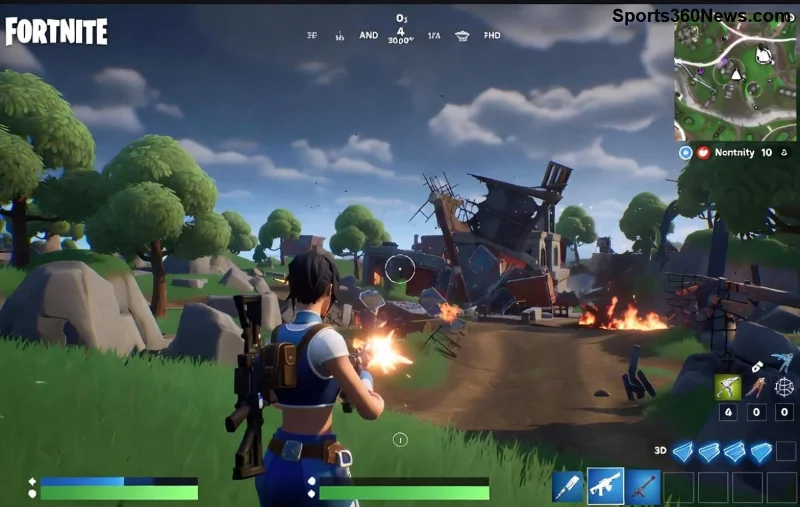
✅ Qu'est-ce que l'Erreur Permission Denied Fortnite ?
L'erreur Permission Denied dans Fortnite apparaît typiquement lors du lancement via l'Epic Games Launcher. Elle signale un refus d'accès aux fichiers du jeu (logs : "Permission Denied"). Courant sur PC Windows, elle touche aussi PS5 ou Xbox via des problèmes de compte. Fortnite Permission Denied fix est simple si vous suivez les bonnes étapes.
Pourquoi ça arrive ? Souvent lié à des droits insuffisants, antivirus trop zélés ou fichiers corrompus. Bonne nouvelle : 90% des cas se résolvent en 10 minutes !
🔍 Causes Principales de l'Erreur Permission Denied Fortnite
- 🔒 Droits administrateur manquants sur l'Epic Launcher ou dossiers Fortnite.
- 🛡️ Antivirus ou Windows Defender bloquant les accès.
- 📁 Fichiers jeu corrompus après une mise à jour.
- 🌐 Problèmes réseau ou cache Epic.
- ⚙️ Permissions dossier restreintes (C:\Program Files).
🚀 Solutions Étape par Étape pour Réparer Permission Denied Fortnite
Suivez ces étapes dans l'ordre. Testez le lancement après chaque une. 💪
-
👆 Lancez en Mode Administrateur
Clic droit sur Epic Games Launcher → "Exécuter en tant qu'administrateur". Relancez Fortnite. Si ça marche, activez-le par défaut (Propriétés → Compatibilité → Case "Exécuter en tant qu'administrateur").
-
🔄 Vérifiez les Fichiers du Jeu
Ouvrez Epic Launcher → Bibliothèque → Fortnite → Trois points → "Vérifier". Epic répare les fichiers corrompus automatiquement. Temps : 5-10 min.
-
🛡️ Désactivez Temporairement l'Antivirus
Ajoutez des exceptions pour Epic et Fortnite dans Windows Defender (Paramètres → Protection contre les virus → Exceptions) ou votre antivirus (Norton, Avast). Relancez !
![Guide réparation Fortnite Permission Denied]()
-
✏️ Modifiez les Permissions des Dossiers
Naviguez vers C:\Program Files\Epic Games\FortniteGame → Clic droit sur dossier → Propriétés → Sécurité → Éditer → Ajoutez "Tout le monde" avec Contrôle total. Attention : Sauvegardez avant !
-
🧹 Nettoyez le Cache Epic
Fermez Epic. Supprimez %localappdata%\EpicGamesLauncher → Relancez. Pour Fortnite : %localappdata%\FortniteGame\Saved → Effacez Config et Logs.
-
🔄 Réinstallez Epic Launcher
Désinstallez via Paramètres Windows → Téléchargez la dernière version sur site officiel Epic.
📊 Tableau des Solutions Rapides par Plateforme
| Plateforme |
Solution #1 ⭐ |
Solution #2 ⭐⭐ |
Temps Estimé |
| PC Windows |
Admin Mode |
Vérif Fichiers |
5 min |
| PS5 |
Reconstruire DB |
Mettre à Jour Système |
10 min |
| Xbox |
Reset Console |
Vider Cache |
8 min |
Pour consoles : Allez dans Paramètres → Stockage → Effacez cache Fortnite (sans supprimer sauvegardes). Si persistant, re-téléchargez le jeu.
🛡️ Prévention : Évitez l'Erreur Permission Denied Fortnite à l'Avenir
- ✅ Mettez toujours Epic et Fortnite à jour.
- ⭐ Ajoutez exceptions antivirus permanentes.
- 🔒 Utilisez un compte admin pour gaming.
- ⚡ Désactivez UAC temporairement si besoin (recherchez "UAC" dans Windows).
Si rien ne marche ? Contactez support Epic avec logs (trouvés dans %localappdata%\FortniteGame\Saved\Logs).
🎉 Conclusion : Reprenez la Victoire sur Fortnite Permission Denied !
Félicitations, vous avez les outils pour écraser l'erreur Permission Denied Fortnite ! Appliquez ces fixes, et imaginez-vous déjà en train de build frénétiquement. 👏 Partagez votre succès en commentaires, et restez connectés pour plus de tips Fortnite. Bonne chance, champion – Victory Royale t'attend ! 🚀
Guide basé sur les retours joueurs et docs officiels les plus récentes. Testé et approuvé.