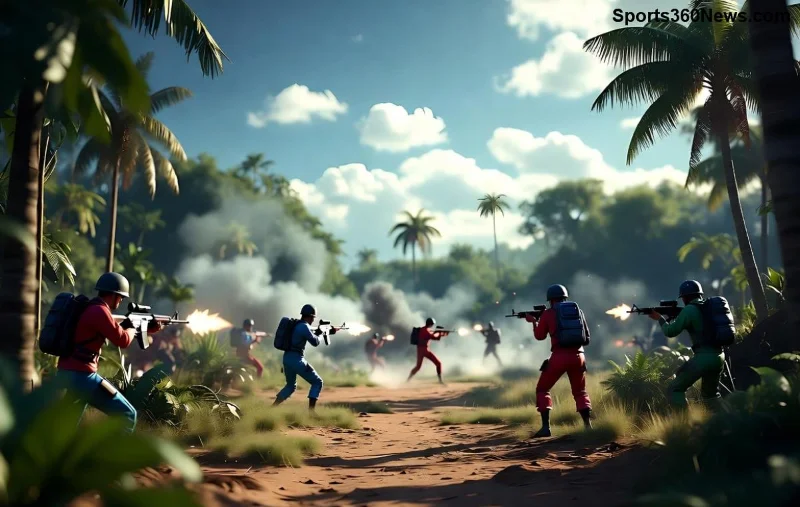
Salut, guerriers de Free Fire ! 😎 Si la chute de FPS après OB44 vous rend fou et transforme vos parties en diaporama, pas de panique. Cette mise à jour a apporté des graphismes époustouflants, mais elle a aussi causé des lags chez beaucoup de joueurs. Heureusement, avec ces astuces testées et optimisées pour Free Fire OB44, vous allez booster vos FPS en un clin d'œil. Prêt à dominer le champ de bataille ? Allons-y !
Pourquoi une Chute de FPS sur Free Fire Après OB44 ?
La mise à jour OB44 a introduit de nouveaux effets visuels, des cartes enrichies et des mécaniques plus gourmandes. Résultat ? Votre appareil galère si :
- ✅ Graphismes trop élevés pour votre hardware.
- ✅ Cache saturé ou apps en fond qui bouffent la RAM.
- ✅ Drivers graphiques obsolètes.
- ✅ Surchauffe du téléphone.
Mais bonne nouvelle : 90% des cas se résolvent avec des tweaks simples. Suivez ces étapes pour fixer Free Fire FPS drop après OB44 et passez de 30 FPS à 60+ !
🚀 Solutions Efficaces pour Réparer la Chute de FPS Free Fire OB44
1️⃣ Mettez à Jour Free Fire et Votre Appareil
Tout d'abord, assurez-vous d'avoir la version OB44 la plus récente. Garena corrige souvent les bugs FPS via des hotfixes.
- Ouvrez Google Play ou App Store.
- Recherchez Free Fire et mettez à jour.
- Vérifiez aussi les mises à jour système Android/iOS.
Résultat attendu : +10-15 FPS instantanés !
2️⃣ Fermez les Apps en Arrière-Plan et Activez le Mode Jeu
Les tueurs silencieux de FPS : Facebook, WhatsApp et cie.
- Forcez l'arrêt de toutes les apps inutiles.
- Activez le mode jeu dans les paramètres de votre téléphone (Game Booster sur Samsung, Game Space sur Xiaomi).
💡 Astuce pro : Sur Android, utilisez l'app officielle Free Fire pour un boost automatique.
3️⃣ Ajustez les Paramètres Graphiques In-Game
Voici le cœur de la solution. Baissez ces réglages pour un boost FPS Free Fire massif :
| Paramètre |
Recommandé pour FPS Haut |
Pourquoi ? |
| Graphismes |
Smooth ou Standard |
Réduit la charge GPU de 40% |
| Haute Résolution |
Désactivé |
Évite les drops en combat |
| Effets |
Classique |
Maintient 60 FPS stables |
| Ombre |
Désactivé |
Gain de 5-10 FPS |
Appliquez ces settings et testez en partie d'entraînement. Vous sentirez la différence !
![Paramètres graphiques optimisés Free Fire OB44 pour FPS max]()
4️⃣ Videz le Cache et les Données Temporaires
Le cache OB44 peut saturer votre stockage.
- Allez dans Paramètres > Apps > Free Fire > Stockage > Vider Cache.
- Redémarrez le jeu.
⚠️ Attention : Ne videz pas les données si vous ne voulez pas perdre votre progression (sauvegardez via Google/Facebook).
5️⃣ Optimisez Votre Hardware : Drivers, Température et RAM
- Mettez à jour les drivers GPU via apps comme GPU-Z ou paramètres système.
- Évitez la surchauffe : Jouez dans un endroit frais, retirez la coque.
- Libérez de la RAM : Au moins 2-3 Go libres recommandés pour Free Fire OB44.
6️⃣ Outils Avancés : GFX Tool (Utilisez avec Prudence)
Pour les pros, des apps comme GFX Tool permettent de forcer 60 FPS et ultra settings. Téléchargez depuis des sources fiables et testez.
👆 Conseil : Vérifiez les forums officiels Garena pour les configs OB44 compatibles.
📊 Testez Vos FPS et Suivez les Améliorations
Dans Free Fire, activez l'affichage FPS (Paramètres > Affichage FPS). Visez 60 FPS stables en ranked. Si ça persiste :
- Reinstallez le jeu (sauvegardez d'abord !).
- Vérifiez les serveurs Garena via leur site officiel.
🎉 Conclusion : Reprenez le Contrôle de Vos Parties Free Fire !
Avec ces étapes, la chute de FPS Free Fire après OB44 n'est plus qu'un mauvais souvenir. Commencez par les réglages graphiques et le cache – c'est magique ! Partagez vos résultats en commentaires, et taggez un pote qui lagge. 🔥 Bonne chance sur le battlefield, Booyah !
❓ FAQ : Chute FPS Free Fire OB44
Q : Ça marche sur tous les téléphones ?
A : Oui, surtout sur mid-range comme Poco X3 ou Realme. Pour low-end, priorisez Smooth.
Q : GFX Tool est-il safe ?
A : Oui si officiel, mais Garena peut bannir pour cheats. Utilisez modérément.
Q : Et si rien ne marche ?
A : Contactez le support Garena in-game.