¿Quieres que tus jugadores en Roblox empuñen armas legendarias, herramientas mágicas o gadgets futuristas? Un sistema de herramientas en Roblox bien implementado es la clave para hacer tus juegos adictivos y profesionales. En esta guía, te llevo de principiante a experto con pasos claros, scripts listos para copiar y tips que te ahorrarán horas de frustración. ¡Prepárate para elevar tu juego al siguiente nivel! 🚀
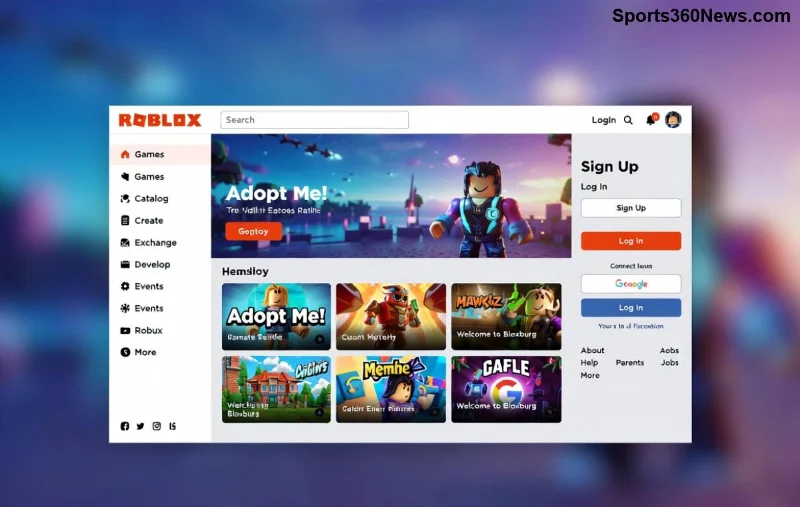
¿Qué es un Sistema de Herramientas en Roblox y Por Qué lo Necesitas?
Las Tools en Roblox son objetos interactivos que los jugadores pueden equipar desde su mochila (Backpack). Incluyen un Handle (la parte principal visible) y scripts que responden a eventos como Activated (cuando se hace clic), Equipped (al equipar) y Unequipped (al desequipar). Un sistema de herramientas completo maneja múltiples tools con lógica compartida, como cooldowns, daños o efectos visuales.
Beneficios para game devs: Mejora la jugabilidad, aumenta el tiempo de retención y hace que tu juego destaque en Roblox. ¡Imagina un RPG con espadas que lanzan fuego! Sigamos con los pasos prácticos. ⭐
Requisitos Previos para Crear Tools en Roblox Studio
- ✅ Roblox Studio actualizado (la versión más reciente soporta todas las APIs nuevas).
- ✅ Conocimientos básicos de Luau scripting (el lenguaje de Roblox).
- ✅ Un lugar (Place) nuevo o existente en Roblox Studio.
¡Listo? Abre Roblox Studio y crea una Tool desde el menú Insert > Object > Tool. Ahora, ¡vamos al meollo! 🔥
Paso 1: Configura la Estructura Básica de tu Tool en Roblox
1. Nombra tu Tool, por ejemplo, "EspadaMagica".
2. Dentro de la Tool, crea un Part llamado "Handle" (debe ser exactamente este nombre para que sea visible).
3. Personaliza el Handle: Dale forma, color y añade Mesh o SpecialMesh para modelos 3D impresionantes.
| Propiedad | Descripción | Ejemplo |
|---|
| CanBeDropped | Permite soltar la tool | true |
| RequiresHandle | Obliga a tener Handle | true |
| ManualActivationOnly | Solo activa manualmente | false |
Prop tip: Usa la documentación oficial de Roblox Tool para más propiedades avanzadas. ¡Ahora añade scripts! 💥
Paso 2: Scripts Esenciales para tu Sistema de Herramientas
Las Tools en Roblox usan dos tipos de scripts:
- LocalScript: Client-side (animaciones, GUI). Colócalo en la Tool.
- ServerScript: Server-side (daños, replicación). Usa RemoteEvents para comunicación segura.
Ejemplo de LocalScript básico (para animación al equipar):
local tool = script.Parent
local player = game.Players.LocalPlayer
local character = player.CharacterAdded:Wait()

tool.Equipped:Connect(function()
    local humanoid = character:WaitForChild("Humanoid")
    local anim = Instance.new("Animation")
    anim.AnimationId = "rbxassetid://TU_ANIM_ID_AQUI"
    local track = humanoid:LoadAnimation(anim)
    track:Play()
end)
![Script de herramienta en Roblox Studio mostrando eventos Activated y Equipped]()
¡Esto hace que tu tool se sienta viva! Para server-side, crea un RemoteEvent en ReplicatedStorage llamado "ToolDamage".
ServerScript en la Tool:
local tool = script.Parent
local ReplicatedStorage = game:GetService("ReplicatedStorage")
local damageEvent = ReplicatedStorage:WaitForChild("ToolDamage")

tool.Activated:Connect(function()
    local character = tool.Parent
    local humanoid = character:FindFirstChild("Humanoid")
    if humanoid then
        damageEvent:FireServer(20) -- Daño de 20
    end
end)
Paso 3: Maneja Eventos Avanzados en Roblox Tools
🔹 Equipped: Conecta al jugador al equipar (weld Handle al brazo).
tool.Equipped:Connect(function(mouse)
    local handle = tool.Handle
    local char = tool.Parent
    local rightArm = char:FindFirstChild("Right Arm") or char:FindFirstChild("RightHand")
    local weld = Instance.new("WeldConstraint")
    weld.Part0 = rightArm
    weld.Part1 = handle
    weld.Parent = handle
end)
🔹 Unequipped: Limpia welds y resetea.
Para un sistema de herramientas múltiple, usa ModuleScripts en ReplicatedStorage para lógica compartida como cooldowns:
-- ModuleScript: ToolManager
local ToolManager = {}
local cooldowns = {}

function ToolManager.Cooldown(player, toolName, time)
    local key = player.UserId .. "_" .. toolName
    if cooldowns[key] then return false end
    cooldowns[key] = tick() + time
    return true
end

return ToolManager
¡Integra esto en todas tus tools para un sistema pro! 😎
Errores Comunes y Soluciones en Creación de Tools Roblox
| Error ❌ | Solución ✅ |
|---|
| Tool no visible | Handle debe ser Part nombrado "Handle" |
| No replica daño | Usa RemoteEvents, no FireClient directo |
| Animaciones laggy | LocalScript + pre-carga assets |
Evita exploits filtrando inputs del cliente. Prueba en un servidor multi-jugador siempre. ⚠️
Ideas Avanzadas: Eleva tu Sistema de Herramientas en Roblox
1️⃣ Upgrades dinámicos: Cambia propiedades del Handle con DataStores.
2️⃣ Efectos VFX: Añade ParticleEmitters en Activated para explosiones.
3️⃣ Inventario personalizado: Reemplaza Backpack con GUI propia usando ScreenGuis.
Explora guías oficiales de Roblox para Tools avanzadas. ¡Tu próximo hit espera!
Conclusión: ¡Lanza tu Sistema de Herramientas Hoy!
Con esta guía, ya tienes todo para crear un sistema de herramientas en Roblox imparable. Copia los scripts, experimenta y publica tu juego. ¿Cuál será tu primera tool? Comparte en comentarios y sigue creando. ¡Éxito, dev! 👏
Palabras clave destacadas: sistema de herramientas roblox, crear tools roblox, tutorial roblox tools.