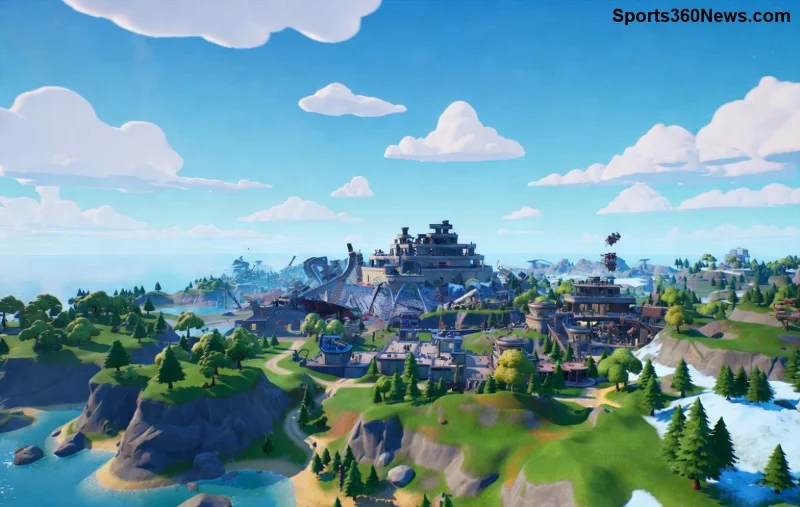
¿Estás harto de ver esas líneas molestas que arruinan tus partidas en Fortnite? El desgarro de pantalla (screen tearing) puede hacer que tu experiencia sea un desastre, pero lo peor es que muchas soluciones bajan tus FPS y te dejan atrás en la competencia. 😤 ¡No más! Esta guía te enseña cómo arreglar el desgarro de pantalla en Fortnite sin perder velocidad. Métodos probados, rápidos y optimizados para que domines el battle royale con fluidez total. ¡Sigue leyendo y conviértete en pro! 🚀
¿Qué es el Desgarro de Pantalla en Fortnite y Por Qué Ocurre?
El desgarro de pantalla Fortnite pasa cuando tu GPU renderiza frames más rápido que tu monitor. Resultado: líneas horizontales que "desgarra" la imagen. Sucede en Fortnite por su alto ritmo y gráficos intensos. Causas comunes:
- ✅ V-Sync desactivado (bueno para FPS, malo para tearing).
- ✅ FPS ilimitados superando la tasa de refresco del monitor.
- ✅ Drivers desactualizados de NVIDIA/AMD.
- ✅ Configuraciones de panel de control mal ajustadas.
¡Buenas noticias! Puedes arreglar screen tearing Fortnite manteniendo FPS altos (144+). Vamos a los fixes reales. 👇
Método 1: Activa Adaptive Sync (G-Sync o FreeSync) – El Rey de los Fixes
Este es el mejor fix para desgarro de pantalla en Fortnite sin perder FPS. Sincroniza dinámicamente sin el lag de V-Sync.
- ✅ Verifica compatibilidad: Monitores con G-Sync (NVIDIA) o FreeSync (AMD).
- ✅ En NVIDIA Control Panel: Gestionar configuración 3D > Monitor Technology > G-Sync > Activar.
- ✅ En AMD Radeon Software: Display > FreeSync > Activar.
- ✅ En Fortnite: Configuración > Video > V-Sync OFF, FPS cap en 144/165 (según tu monitor).
Resultado: Fortnite sin tearing y FPS estables. ¡Prueba en Creative mode primero! ⭐
Método 2: Limita FPS Inteligente en el Juego
No limites a 60 FPS; hazlo smart para arreglar desgarro de pantalla Fortnite óptimo.
| Monitor Refresh Rate |
FPS Recomendado |
Beneficio |
| 60Hz |
58 |
Reduce tearing sin lag |
| 144Hz |
142 |
Fluidez máxima |
| 240Hz |
237 |
Pro gaming sin pérdida |
| 360Hz+ |
Monitor -3 |
Ideal para competitivos |
En Fortnite: Escena > Video > Frame Rate Limit > Ajusta. Combínalo con Adaptive Sync para perfección. ¡Siente la diferencia en Zero Build! 🔥
![Configuración de FPS en Fortnite para eliminar screen tearing]()
Método 3: Optimiza Drivers y Panel de Control
Actualiza a los drivers más recientes para Fortnite sin perder velocidad.
- ✅ NVIDIA: GeForce Experience > Actualizar. Activa "Low Latency Mode: Ultra".
- ✅ AMD: Radeon Software > Actualizar. Activa "Radeon Anti-Lag".
- ✅ Config común: Desactiva V-Sync global, activa Triple Buffering si usas Fast Sync.
Descarga NVIDIA aquí o AMD aquí. ¡Reinicia y builda como loco sin tearing! 👍
Método 4: Ajustes en Fortnite para Máxima Fluidez
Directo al grano en el launcher de Epic Games:
- ✅ Modo Rendimiento: Activa (reduce gráficos sin perder FPS).
- ✅ Nanite/DLSS: ON si RTX (boostea FPS 20-30%).
- ✅ View Distance: Medium (equilibra tearing).
- ✅ Multihilo: ON.
- ✅ DirectX 12: Prueba si DX11 falla.
¡Testea en el lobby: 0 tearing, FPS skyrocketing! 😎
Trucos Avanzados para Gamers Exigentes
Si nada funciona:
- ⭐ Overclock GPU ligera (MSI Afterburner).
- ⭐ Desactiva overlays (Discord, GeForce Experience).
- ⭐ Cable DisplayPort 1.4+ para altas tasas.
- ⭐ Windows: Busca "Gráficos hardware" > Fortnite > Alto rendimiento.
Evita full-screen exclusivo si usas múltiples monitores. ¡Ahora eres imparable en Fortnite! 🎮
Conclusión: ¡Domina Fortnite Sin Límites!
Con estos pasos, arreglas el desgarro de pantalla en Fortnite sin perder velocidad al 100%. Empieza con Adaptive Sync y FPS cap – verás magia instantánea. Comparte tus resultados en comentarios y mantén tu setup al día. ¿Listo para Victory Royale? ¡Corre a probar! 🏆
Guía basada en configs óptimas actuales. Juega responsablemente.