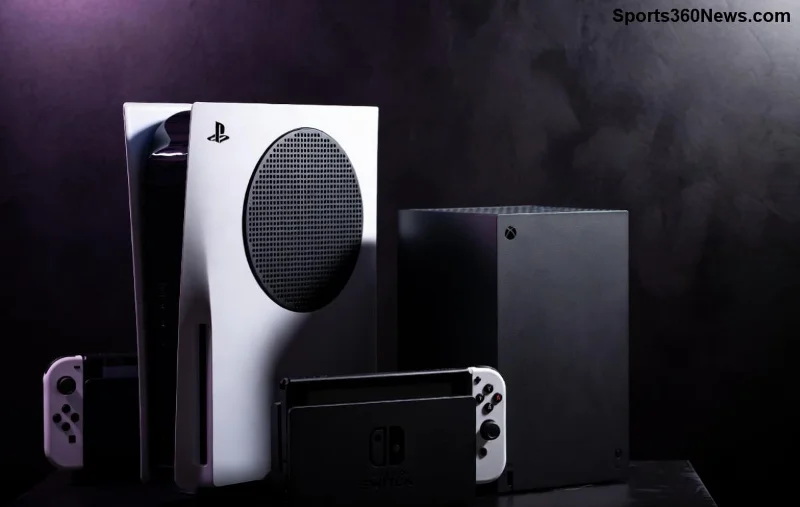
Stell dir vor, du hast den perfekten Moment in deinem Lieblingsspiel festgehalten – ein epischer Kill, ein atemberaubender View oder ein lustiger Fail. Aber wo sind deine Xbox Game Captures und Screenshots jetzt? Keine Panik! Dieser Guide führt dich direkt zu ihnen, egal ob auf der Konsole, im Xbox App oder in der Cloud. Als echter Gamer weißt du: Zeit ist Gold. Deshalb ist alles hier cô đậm und praxisnah. Lass uns loslegen! ⭐
1. Auf der Xbox-Konsole: Dein erstes Ziel 👆
Die einfachste Stelle für Xbox Game Captures und Screenshots ist direkt auf deiner Xbox Series X|S oder Xbox One. Folge diesen Schritten:
- Drücke die Xbox-Taste auf deinem Controller.
- Gehe zu "Meine Spiele & Apps".
- Wähle "Captures" aus – hier siehst du alles sortiert nach Datum, Spiel und Typ (Clips, Screenshots).
✅ Tipp: Nutze die Filter, um nur Game Captures oder Screenshots anzuzeigen. Du kannst sie direkt abspielen, teilen oder löschen.

Mit der neuesten Update-Funktion kannst du Captures auch in Ordnern organisieren. Perfekt für Sammler!
2. In der Xbox App: Überall zugänglich 📱
Ob auf PC, Smartphone oder Tablet – die Xbox App ist dein mobiles Tor zu allen Xbox Game Captures und Screenshots. Hier der Weg:
- Herunterladen: Xbox App aus dem Microsoft Store, App Store oder Google Play.
- Anmelden: Mit deinem Xbox-Konto.
- Navigieren: Klicke auf dein Profilbild > "Captures".
⭐ Highlights: Bearbeite Clips, füge Musik hinzu oder teile direkt auf Social Media. Die Sync-Funktion holt alles automatisch von der Konsole.
3. In der Cloud: OneDrive für sichere Backups ☁️
Deine Xbox Game Captures und Screenshots landen automatisch in OneDrive, wenn du Auto-Upload aktiviert hast. So findest du sie:
| Gerät |
Pfad zu Captures |
Aktivierung |
| Xbox-Konsole |
Einstellungen > Konto > Cloud-Speicher |
Auto-Upload einschalten |
| OneDrive Web/App |
OneDrive > Apps > Xbox Captures |
Automatisch sync |
| PC (Windows) |
Datei-Explorer > OneDrive > Xbox |
Xbox App integriert |
✅ Vorteil: Unendlicher Speicherplatz (je nach Abo) und Zugriff von überall. Kein Verlust mehr durch defekte Festplatten!
![OneDrive Ordner mit Xbox Game Captures und Screenshots]()
4. Auf PC: Upload und erweiterte Optionen 💻
Für PC-Gamer: Verbinde deine Konsole mit der Xbox App und lade Xbox Game Captures herunter. Oder nutze USB-Transfer:
- Formatiere USB-Stick (FAT32/exFAT).
- Auf Xbox: Captures > Kopieren zu USB.
- Auf PC: Öffne Ordner und importiere in Editoren wie CapCut oder Premiere.
Pro-Tipp: Für Screenshots in 4K – aktiviere HDR in den Konsole-Einstellungen für beste Qualität. 😎
5. Häufige Probleme lösen & Profi-Tipps 🚀
Fehlende Xbox Game Captures? Hier die Fixes:
- ❌ Nicht sichtbar? Überprüfe Speicherplatz (Einstellungen > System > Speicher).
- ❌ Sync-Probleme? Starte Xbox Live neu oder prüfe Internet.
- ❌ Gelöscht? Recycle Bin in Captures checken – 30 Tage gerettet!
Mehr Speicher? Kaufe Xbox Game Pass Ultimate für 100 GB Cloud-Speicher. Offizieller Xbox Support empfiehlt das auch.
![Xbox App auf PC mit geöffneten Screenshots und Captures]()
Warum dieser Guide dein Gaming-Leben verändert 🎉
Mit diesen Schritten hast du deine Xbox Game Captures und Screenshots immer im Griff. Teile epische Momente mit Freunden, erstelle Highlights-Reels oder baue deine Portfolio auf. Bleib dran – abonniere für mehr Gamer-Tipps und lass uns in den Comments deine besten Captures teilen! 👏 Was ist dein Lieblingsmoment? Erzähl unten!
Quellen: Basierend auf den neuesten Xbox-Features aus offiziellen Updates.